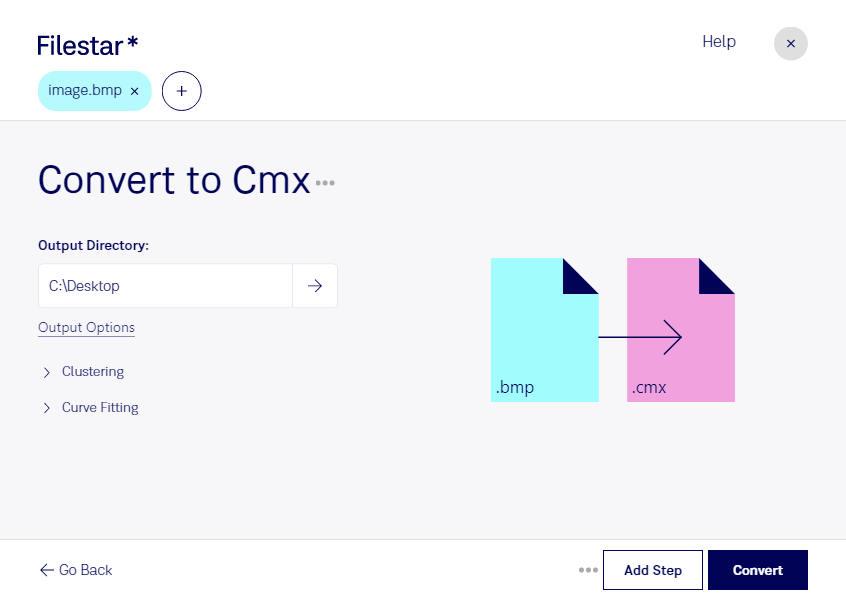
Converter BMP para CMX pode ajudar você a preparar imagens para fluxos de trabalho que utilizam o formato Corel Metafile Exchange. Com o Filestar, você realiza a conversão diretamente no seu computador, tanto no Windows quanto no macOS, e pode processar vários arquivos em lote.
O BMP é um formato de imagem bitmap: ele armazena a imagem como uma grade de pixels. Já o CMX é um formato de imagem vetorial desenvolvido para intercâmbio de conteúdo gráfico no ecossistema Corel. Essa diferença merece atenção: mudar o formato não significa transformar automaticamente os pixels em curvas vetoriais editáveis. Se você precisa de contornos para recorte ou ampliação sem perda de definição, verifique se o resultado atende a esses requisitos.
A conversão pode ser útil para designers gráficos que recebem imagens em BMP e precisam integrá-las a projetos compatíveis com CMX. Profissionais de comunicação visual e equipes de produção gráfica também podem utilizá-la para adequar materiais recebidos ao formato solicitado em uma etapa do trabalho. Antes de processar um conjunto inteiro, vale testar um arquivo no programa de destino.
Para quem trabalha com muitos materiais, a conversão em lote reduz tarefas repetitivas e evita a necessidade de processar cada imagem separadamente. Você ganha agilidade na preparação de acervos, arquivos de clientes e entregas de produção.
O processamento local também oferece mais controle sobre materiais confidenciais. Ao manter os arquivos no seu computador, você evita enviá-los a servidores de conversão na nuvem e reduz a exposição a terceiros. A segurança continua dependendo das proteções do seu dispositivo.
Quer confirmar se a conversão atende ao seu fluxo de trabalho? Entre em contato com a equipe do Filestar.