
Tudo sobre o formato de arquivo ISO

Última atualização em
O formato de arquivo ISO é o mais comum para imagens de disco. Baseado no ISO-9660, ele pode copiar o conteúdo exato de um disco, como um CD ou DVD. Isso significa que você não precisa mais carregar CDs para instalar programas.
Por que ele é usado?
Basicamente, todas as grandes empresas, como a Microsoft, agora distribuem programas como o Windows 8 ou 10.1 no formato de arquivo ISO. Você pode baixar esses arquivos. Depois disso, pode seguir uma destas três opções: montar, gravar em disco ou criar uma unidade USB.
Como montar
Ao montar o arquivo ISO, você pode acessar seu conteúdo, como arquivos e pastas. Seu sistema vai tratá-lo como uma unidade de disco óptico virtual. Se você tem Windows 8, 8.1 ou 10, pode clicar com o botão direito no arquivo e clicar em “Montar”.
Mas, se você é um preguiçoso e ainda tem o Windows 7 no seu sistema, precisa instalar um programa de terceiros, como o WinCDEmu. Esse utilitário é uma ferramenta gratuita de montagem de discos, simples de usar.
Se você está se perguntando como fazer isso no Mac, o processo também não é complicado. Basta abrir o Utilitário de Disco. Depois de iniciá-lo, vá até “Abrir Arquivo de Imagem” e selecione seu arquivo ISO. Ele será exibido na mesa do Mac, indicando que foi montado com sucesso.
Como gravar em disco
Não se preocupe, não vamos colocar fogo em nada nem chamar os bombeiros. É brincadeira. Gravar um arquivo ISO significa criar uma cópia do disco original. Isso é útil quando você precisa entregá-lo a outra pessoa ou criar um backup físico de um CD.
Para fazer isso, você precisa inserir um CD virgem. Depois, selecione o arquivo ISO, clique com o botão direito e escolha a opção “Gravar imagem do disco”. O processo de gravação de um arquivo ISO é o mesmo no Windows 9, 8 ou 10, ou até no Mac.
Como criar um pendrive inicializável
Levar um programa de instalação em um pendrive é prático, portátil e economiza espaço no seu disco rígido. Por isso, você pode usar um pendrive vazio para criar uma unidade USB inicializável.
Você precisa baixar uma ferramenta específica para isso. Há várias disponíveis, mas vou apresentar aqui as duas mais eficientes.
Rufus
Um excelente aplicativo para criar um pendrive inicializável. Ele tem alguns recursos especiais, como esquema de partição, detecção automática de ISO, sistema de arquivos e muito mais. Ao executar o Rufus, ele detectará seu pendrive vazio. Basta selecionar as opções necessárias, como o arquivo ISO que você quer usar para inicializar o sistema. E pronto.
Windows USB/DVD
Basta baixar a ferramenta, localizar seu arquivo ISO e selecionar o tipo de mídia: USB ou DVD. É só isso.
Uma última dica: sempre verifique se seu pendrive tem espaço suficiente, cerca de 8 GB ou mais.
Como converter arquivos ISO
Você pode precisar converter seu arquivo ISO para diferentes finalidades. Por exemplo, pode converter ISO para WIM porque precisa de um arquivo com desempenho ideal no Windows.
O Filestar ajuda você a converter ISO para oito formatos diferentes em cerca de um minuto. Não se preocupe: a interface é muito fácil de usar e muito segura.
Veja como fazer isso.
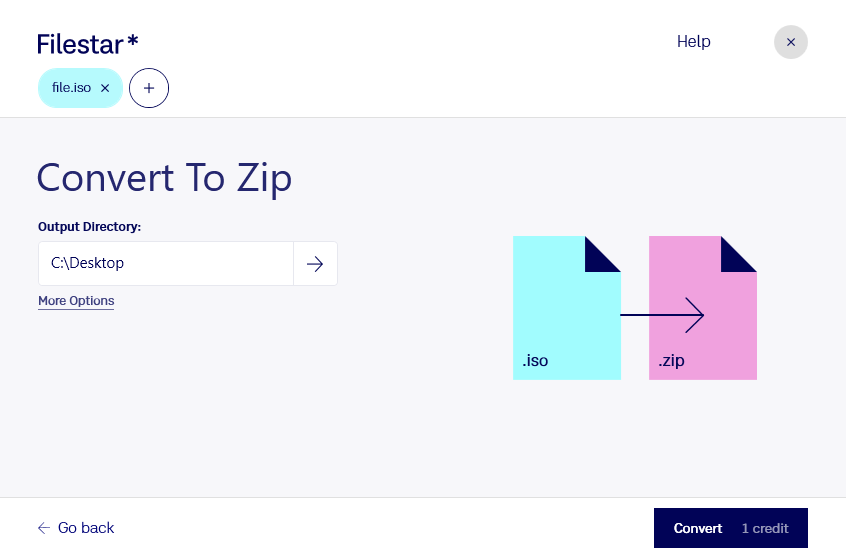
1. Baixe e instale a versão mais recente do Filestar.
2. Clique com o botão direito em um ou mais arquivos ISO na sua área de trabalho e selecione Convert with Filestar.
3. Digite convert to zip na caixa de pesquisa.
4. Clique em Convert.
Pronto.
Siga estas etapas para converter ISO para 7Z, RAR ou TAR.