

Dicas para converter arquivos em lote

Última atualização em
A primeira coisa que vem à mente quando você pensa em aumentar a produtividade no escritório é simplificar seu sistema de gestão de documentos. Hoje, a maioria dos escritórios trabalha com grandes volumes de dados, e o sistema de arquivos é o primeiro gargalo a resolver.
Veja os arquivos PDF, por exemplo. Eles são seguros, compactos e portáteis, o que os torna um dos tipos de documento mais compartilhados nas empresas. No entanto, eles dão uma grande dor de cabeça quando você quer reaproveitar, editar ou analisar o conteúdo. Imagine trabalhar com 10 ou 15 arquivos pdf que precisam ser editados. Complicado, não é?
Por isso, conversores que permitem converter arquivos em lote são muito úteis. A maioria dos conversores online só permite trabalhar com um documento por vez, então um conversor profissional para desktop costuma ser a melhor opção. Ele oferece mais precisão, rapidez e segurança para lidar com os arquivos confidenciais e sensíveis da sua empresa.
Por que converter em lote?
Como dissemos antes, essa é uma forma de aumentar sua produtividade fazendo todas as conversões de arquivos de uma só vez. Quem precisa de uma solução prática para converter arquivos com precisão e rapidez deve começar por aqui.
Se você é jornalista ou contador e precisa converter vários arquivos PDF para Microsoft Excel para fazer análises, um conversor em lote resolve o problema. Engenheiros que querem converter seus projetos do AutoCAD para formatos de imagem populares também devem ter um conversor de arquivos em lote. Até estudantes que querem incluir estatísticas do Microsoft Excel em suas teses podem usar um conversor para desktop para aumentar a produtividade.
Dicas para converter arquivos em lote
Vamos usar o formato PDF como exemplo, mas você pode converter praticamente qualquer formato de arquivo com o Filestar.
Passo 1
Para converter seus arquivos PDF em lote para Excel, Word, AutoCAD ou qualquer outro formato, primeiro você precisa baixar e instalar o Filestar.
Passo 2
Selecione todos os arquivos que você quer converter, clique com o botão direito e escolha ‘converter com Filestar’ no menu suspenso.
Todos os arquivos selecionados serão carregados no Filestar.
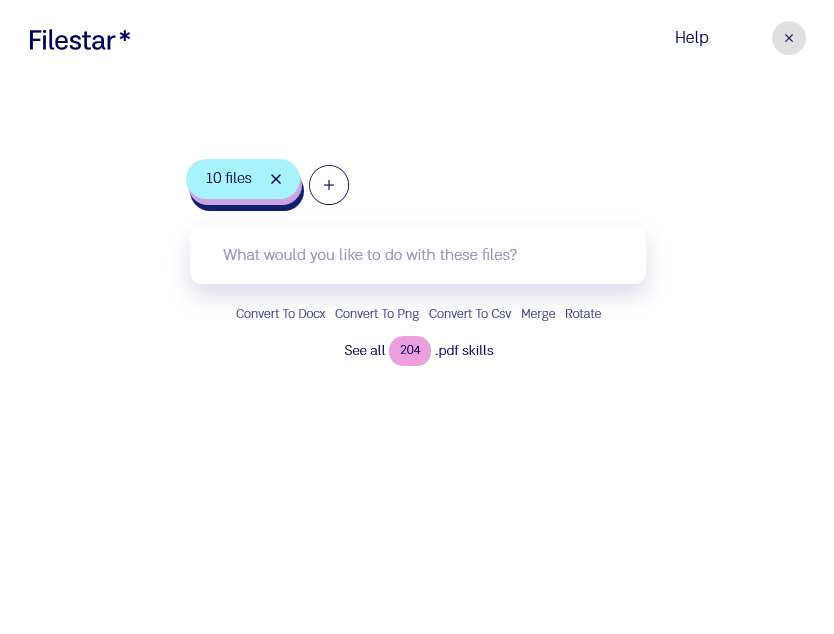
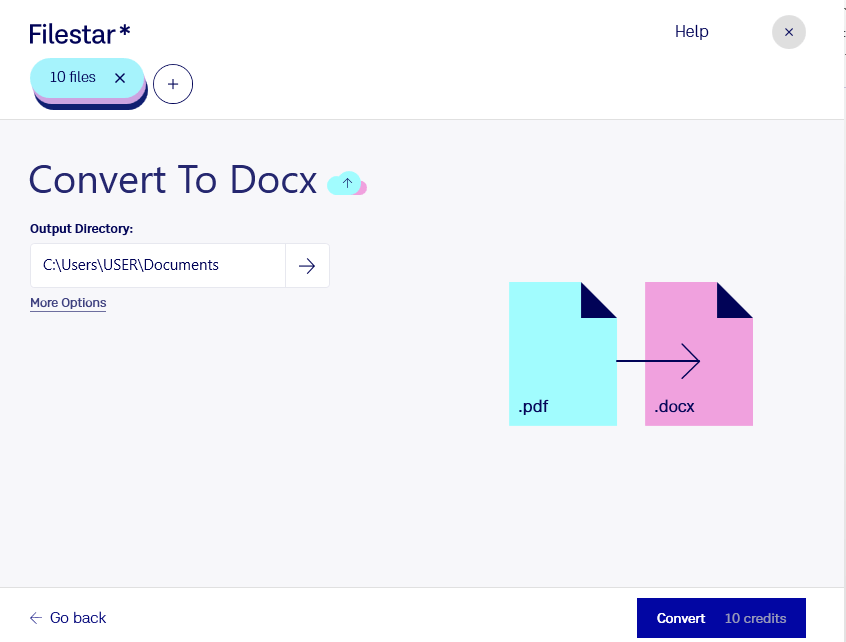
Passo 4
Clique em Converter.
E pronto.
Seus arquivos serão convertidos instantaneamente, e você verá os arquivos convertidos na pasta de saída que escolheu.
O processo é totalmente automatizado, então você pode fazer outra coisa enquanto seus arquivos são convertidos em segundo plano.
Neste mundo digital, a gestão de arquivos pode ser decisiva para a eficiência da sua empresa. Mas ferramentas de conversão como o Filestar ajudam você a superar os obstáculos à produtividade como um profissional.