

Conversões em duas etapas no Filestar

Última atualização em
Há cerca de uma década, muitos dos arquivos que compartilhávamos causavam problemas para quem enviava ou para quem recebia. Às vezes, para os dois. Os arquivos eram grandes demais ou não eram compatíveis com os dispositivos usados para abri-los. Durante anos, tivemos que lidar com imagens, músicas ou vídeos que ocupavam muito espaço. Era preciso ter uma conexão com capacidade suficiente e tempo para enviar ou baixar esses arquivos. No mundo digital de hoje, as ferramentas de conversão de arquivos chegaram para salvar o dia.
Em algum momento, os desenvolvedores começaram a aproveitar a bagunça e o caos do mundo dos arquivos. Ofereciam soluções de conversão muito caras, e as empresas não tinham opção a não ser comprá-las. Logo depois, sites começaram a oferecer conversões online, pagas ou gratuitas. O único problema era que a grande maioria deles estava cheia de vírus, adware, bloatware ou malware.
E o melhor resultado de toda essa necessidade de converter arquivos foi o surgimento de sites confiáveis e muito acessíveis, capazes de converter qualquer tipo de arquivo para centenas de formatos. A cereja do bolo: sem corromper arquivos e sem adware.
O Filestar é um desses aplicativos. Ele permite converter arquivos para formatos ideais para compartilhamento, consistência e segurança. Além da conversão automatizada de arquivos em lote, agora você pode fazer uma conversão em duas etapas.
Por exemplo, você quer converter seu documento do Word para PDF para compartilhar com outras pessoas e depois convertê-lo para TIFF para uma publicação de alta qualidade. Veja como fazer isso.
Converter Word para PDF e depois para TIFF
Primeiro, vamos baixar a versão mais recente do Filestar.
Depois, vamos converter Word para PDF seguindo estes passos:
1. Clique com o botão direito em um ou mais arquivos Docx na sua área de trabalho e selecione converter com Filestar.
2. Digite converter para pdf na caixa de pesquisa.
3. Clique em Converter.
Após a conversão, não saia do Filestar. Clique no botão Recomeçar
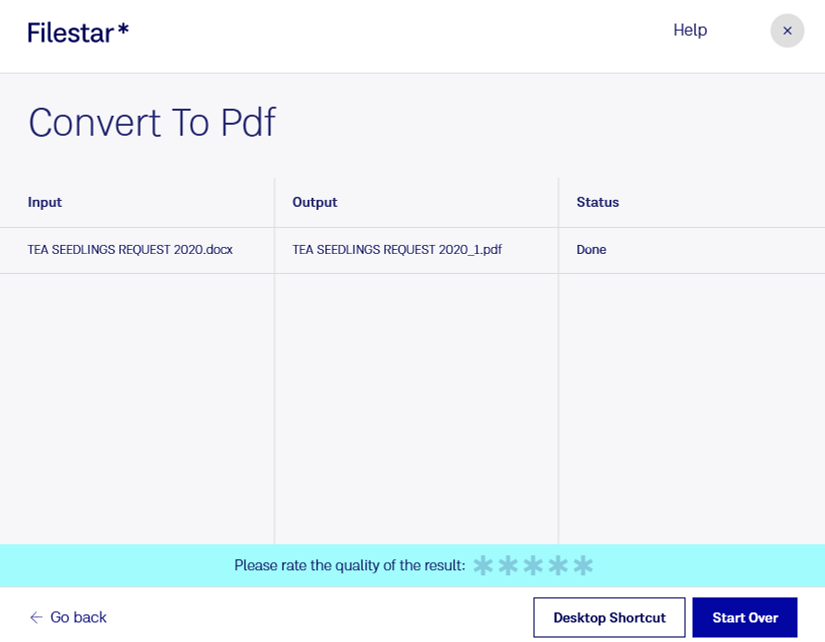
Depois, carregue seu arquivo e converta PDF para TIFF
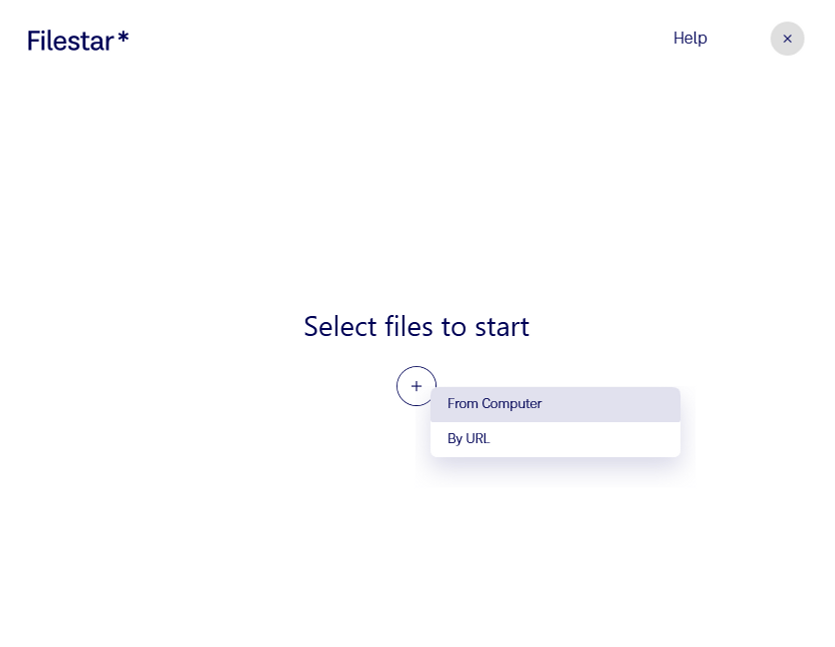
E pronto.
Com o Filestar, você pode clicar dentro do aplicativo para fazer uma nova conversão a partir de uma que acabou de concluir.
Seja de heic para jpg e depois para pdf, você pode fazer tudo isso.
Tudo pronto para usar a conversão de arquivos em duas etapas?