Como comprimir arquivos de vídeo para redes sociais

Última atualização em
Os vídeos se tornaram muito importantes nas redes sociais. No Instagram, Facebook, YouTube e em qualquer outra rede social, eles já fazem parte do nosso dia a dia. A ponto de gerar renda e carreiras com vídeos.
Ter um vídeo em ultra-alta definição (UHD) é hoje o padrão dos vídeos compartilhados. Mas eles são os mais difíceis de gerenciar, pois consomem muita largura de banda durante o streaming e ocupam muito espaço em disco. Por isso, compartilhá-los em dispositivos móveis ou plataformas web é uma dor de cabeça.
Por que a compressão de vídeo é importante para as redes sociais?
Os arquivos de vídeo podem ser enormes, tornando quase impossível enviá-los para a internet e até hospedá-los. A menos que você precise usar a resolução mais alta, arquivos de vídeo menores são a melhor opção. Além disso, você não está criando e publicando um sucesso de bilheteria. Você está criando um vídeo para compartilhar nas redes sociais.
Se você quer que as pessoas compartilhem e baixem seu conteúdo, precisa facilitar isso para elas. A compressão de vídeo permite que seu vídeo seja enviado e baixado facilmente pela internet. Reduzir a largura de banda necessária para o vídeo evita que o público enfrente pausas para carregamento enquanto assiste. Os vídeos carregam mais rápido e chamam a atenção de imediato.
Além disso, seja seu vídeo em 4K ou UHD, sites como o Instagram sempre vão comprimi-lo para se adequar ao formato exigido. Lembre-se: quanto maior a compressão, maior a perda de qualidade do vídeo. A melhor opção é ajustar o vídeo aos requisitos específicos de resolução de vídeo das redes sociais para minimizar a compressão feita pela plataforma. É a única maneira de preservar a qualidade do seu vídeo.
Fatores a considerar ao criar um vídeo para redes sociais
A maioria dos dispositivos de gravação de vídeo, incluindo seu smartphone, câmera DSLR ou filmadora, comprime os vídeos que você grava usando codecs integrados. Esses codecs podem ser com perdas ou sem perdas. Com codecs com perdas, os vídeos ficam muito menores, mas parte da qualidade é perdida. Já os codecs sem perdas priorizam a qualidade em vez do tamanho.
Atualmente, a maioria dos dispositivos de vídeo modernos usa compressão sem perdas, e você pode escolher se quer comprimir ainda mais durante a gravação ou a edição. Mas, por enquanto, chega de detalhes técnicos.
Antes de criar qualquer vídeo para redes sociais, é importante seguir as orientações abaixo.
Garanta que seus vídeos sejam bem iluminados para fornecer mais informações com as quais os codecs possam trabalhar. Evite tons escuros sutis ou sombras.
Considere como seu público vai assistir ao vídeo. Por exemplo, se as pessoas usam uma tela plana antiga, use a resolução de 1080p.
Se você quer o menor arquivo de vídeo possível, grave usando um codec com perdas para economizar tempo de renderização e minimizar erros. Caso contrário, use um codec sem perdas.
Tenha um aplicativo de edição de vídeo para cortar seu vídeo e manter apenas as partes mais importantes.
Como comprimir arquivos de vídeo
Para comprimir um arquivo de vídeo para redes sociais, você tem duas opções. A primeira é converter o formato do arquivo de vídeo para mudar o codec. No entanto, mantenha sempre uma taxa de bits alta e o codec H.264; por isso, o formato MP4 é a melhor opção.
A segunda é redimensionar o vídeo de acordo com a plataforma em que você vai compartilhá-lo. Para isso, você precisa conhecer as especificações de vídeo das plataformas de redes sociais para manter a resolução desejada.
Vamos ver as duas maneiras de fazer isso.
1. Converter um arquivo de vídeo para MP4
Se você quer compartilhar no Facebook um arquivo de vídeo salvo no formato WMV, precisa convertê-lo para MP4. Os arquivos WMV são grandes, e seu público vai gostar de consumir menos largura de banda.
O Filestar ajuda você a converter arquivos WMV ou qualquer outro formato de arquivo de vídeo para MP4 em poucos minutos.
Basta seguir estes passos.
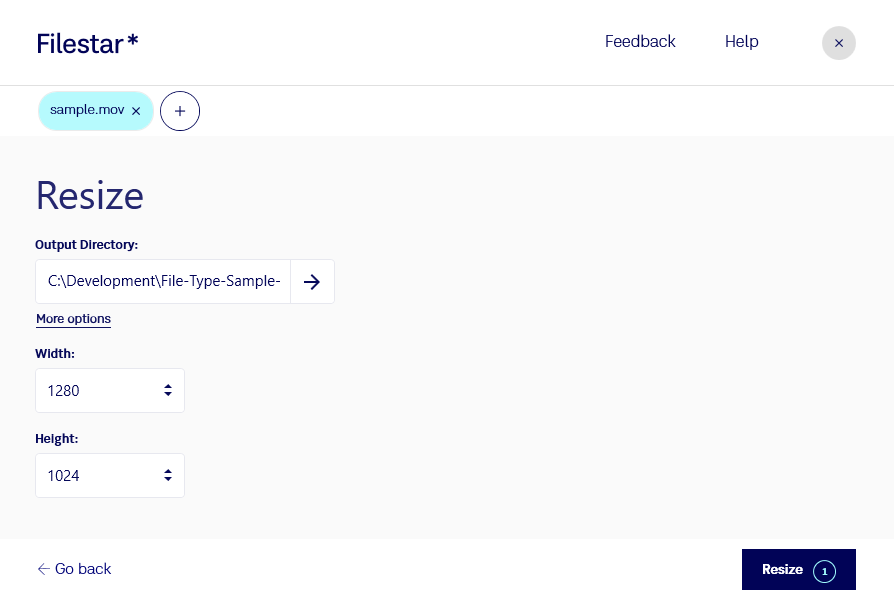
Imagine um arquivo de vídeo MOV para o Twitter que você quer reduzir para 1280*1024 para se adequar às especificações padrão de vídeo do Twitter.
Com o Filestar, você não precisa se preocupar. Siga estes passos simples.
Você pode aplicar esses passos a qualquer outro formato de arquivo de vídeo que queira redimensionar.