

Como acessar arquivos estranhos ou desconhecidos no computador

Última atualização em
A maioria dos arquivos comuns de texto, áudio e imagem que encontramos é bem fácil de abrir. JPEGs, GIFs, PDFs e MP3s são muito comuns. Mas todos nós já nos deparamos com arquivos estranhos no computador de vez em quando. Um arquivo que você não conhece e nem sabe como usar. O que fazer? Pode ser muito frustrante precisar visualizar ou trabalhar com um arquivo desconhecido sem ter ideia de por onde começar. Felizmente, existem soluções para converter o arquivo em um formato conhecido e abri-lo.
Mas, antes de começar, lembre-se de ter cuidado ao baixar qualquer arquivo desconhecido da internet. Essa é uma das maneiras mais fáceis de infectar seu computador com malware e vírus.
Dito isso, aqui vai um guia sobre o que fazer com um formato de arquivo estranho.
1. Identifique o formato do arquivo
Sempre que você recebe um arquivo, o primeiro impulso é dar um clique duplo nele. Você faz isso, mas seu PC não tem a menor ideia do que fazer. Se você usa Windows, aparece uma mensagem perguntando: “Como você deseja abrir este arquivo?”
Primeiro, não entre em pânico quando você e seu computador fizerem a mesma pergunta. A boa notícia é que você poderá ver a extensão do arquivo e passar para a próxima etapa.
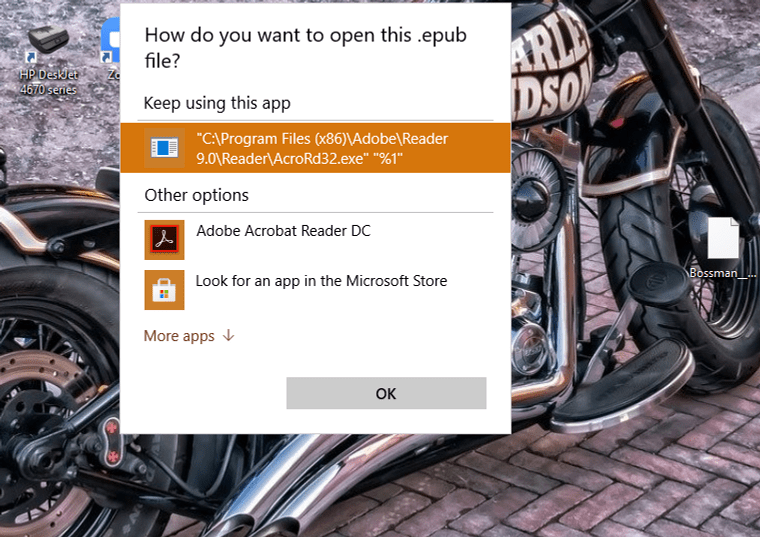
PS: Nem sempre é possível identificar um arquivo pela extensão, então tente usar o Bloco de Notas ou o Notepad++, pois eles conseguem abrir quase todos os tipos de arquivo. A única ressalva é que você verá o código do arquivo, não o conteúdo. Mas, pelo lado positivo, você não precisa saber programar para descobrir o formato do arquivo. Basta ler o nome do arquivo no início do código, acessar a Wiki e encontrar a extensão. As vantagens de viver no século XXI.
Identifique o arquivo com a detecção automática do Filestar
Para evitar dor de cabeça, você pode usar o recurso de detecção automática do Filestar para identificar e abrir o arquivo desconhecido. Baixe o Filestar. Depois, arraste e solte o arquivo no aplicativo Filestar para ver a extensão dele.

E essa nem é a parte mais interessante. Na janela aberta, você poderá ver as diferentes skills (conversões de arquivos) disponíveis para o seu arquivo. Clique em Ver todas as skills para ver os diferentes formatos em que você pode abrir seu arquivo.
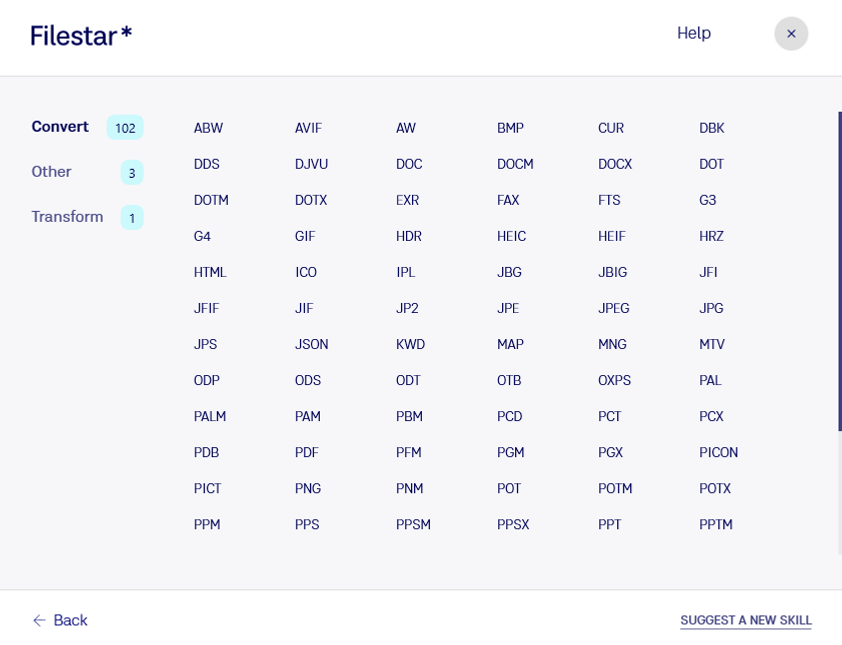
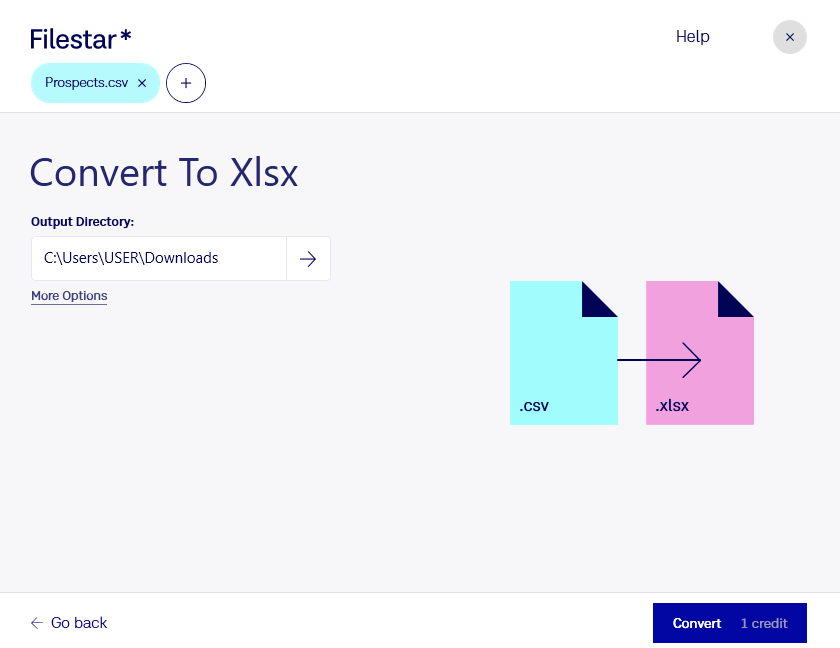
Selecione o formato mais compatível com seu PC. Clique em Converter. Pronto, agora você pode abrir seu arquivo em um formato conhecido.
2. Pesquise sobre o arquivo
Depois de identificar o arquivo, fica mais fácil pesquisar no Google qual programa é necessário para abri-lo. Por exemplo, no nosso caso, temos um arquivo com a extensão .epub. Então, precisaremos do Calibre, EPUB File Reader ou Adobe Digital Editions.
3. Converta o formato do arquivo
Em alguns casos, os aplicativos necessários para abrir certos arquivos são pagos, e não queremos gastar dinheiro com a licença. E, sinceramente, você quer ficar instalando um aplicativo toda vez que encontrar um arquivo estranho? Não. Não quando isso não é necessário. Além disso, ficar procurando programas gratuitos e de código aberto sempre que você recebe um novo arquivo é cansativo e toma tempo.
Qual é a solução rápida?
Converta o arquivo para um formato que você consiga acessar facilmente no seu computador. Mas preste atenção ao tipo de arquivo. Se for uma imagem, converta para outro formato de imagem, não para um arquivo de vídeo ou áudio.
Existem muitas ferramentas de conversão online, mas não podemos garantir a segurança dos seus arquivos nelas. Por isso, nossa ferramenta preferida é o Filestar. Um aplicativo para seu PC que é rápido, fácil de usar e, o mais importante, seguro. No nosso caso, vamos converter .epub para .pdf usando o Filestar. Veja como fazer.
Converter EPUB para PDF
E pronto, tudo certo.