
文書に「機密」の透かしを追加する方法
最終更新日:
文書を読む人にはっきりとメッセージを伝えたいですか?
透かしを追加してみましょう。透かしは通常、文書の内容の背後に薄く表示される画像やテキストです。業務によっては、適切な文書管理のために「機密/下書き」の表示が求められます。会社のロゴを追加したり、文書にアートのような雰囲気を添えたりすることもあります。
PDFやWord文書に「機密」の透かしを追加する方法をご紹介します。
PDF文書の場合
- 透かしを追加したいpdfファイルを右クリックし、ドロップダウンメニューから変換:Filestarを選択します。
- 表示された検索ボックスに透かしを追加と入力します。
- 画像を選択ボタンを押して、「機密」の画像をアップロードします。
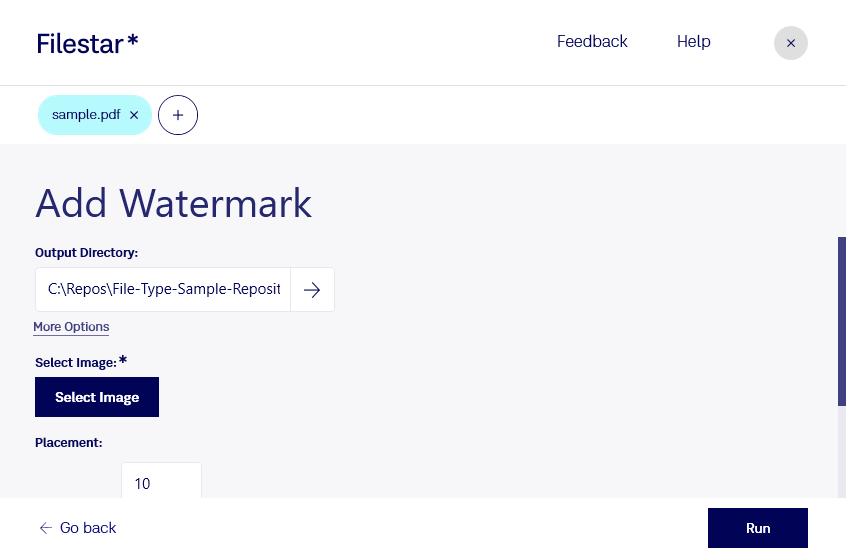
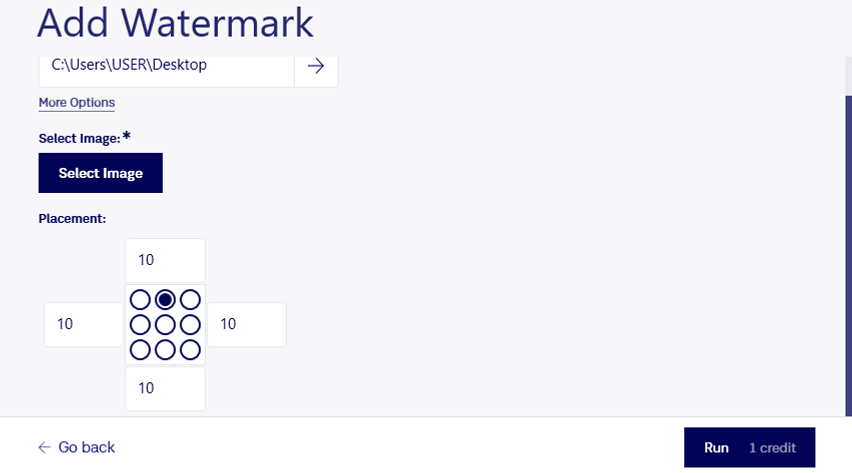
- 文書内での透かしの配置を選択します。
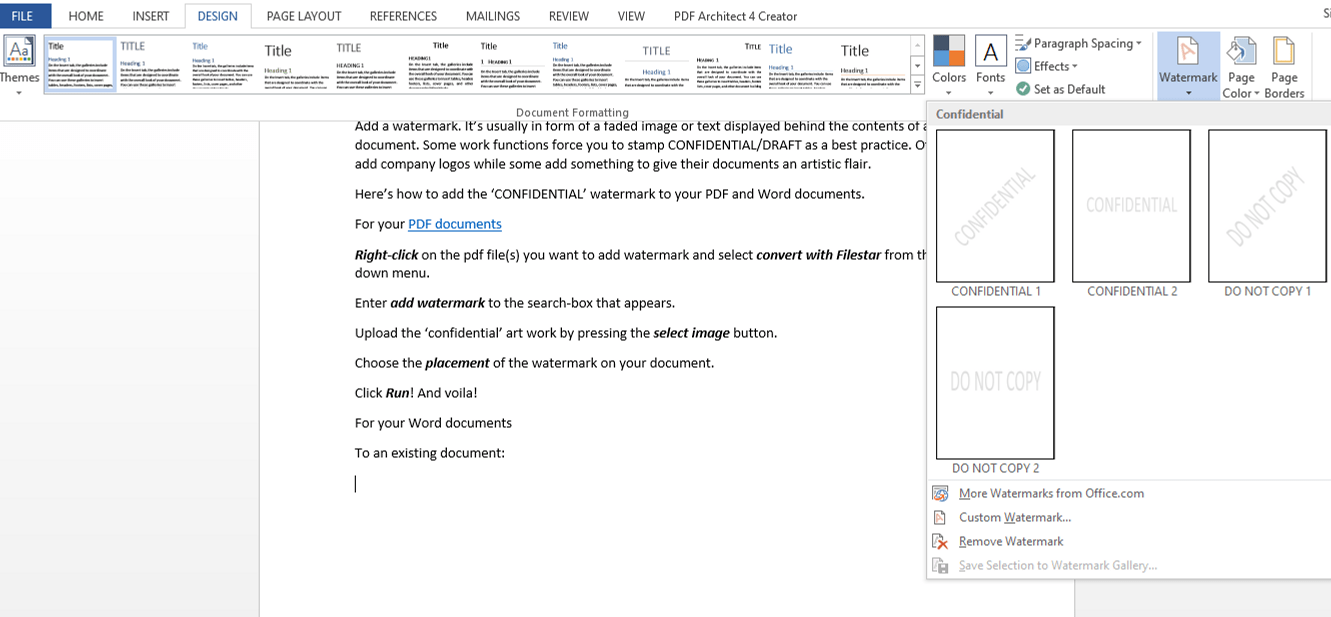
- 好みのものを選べば、完成です!