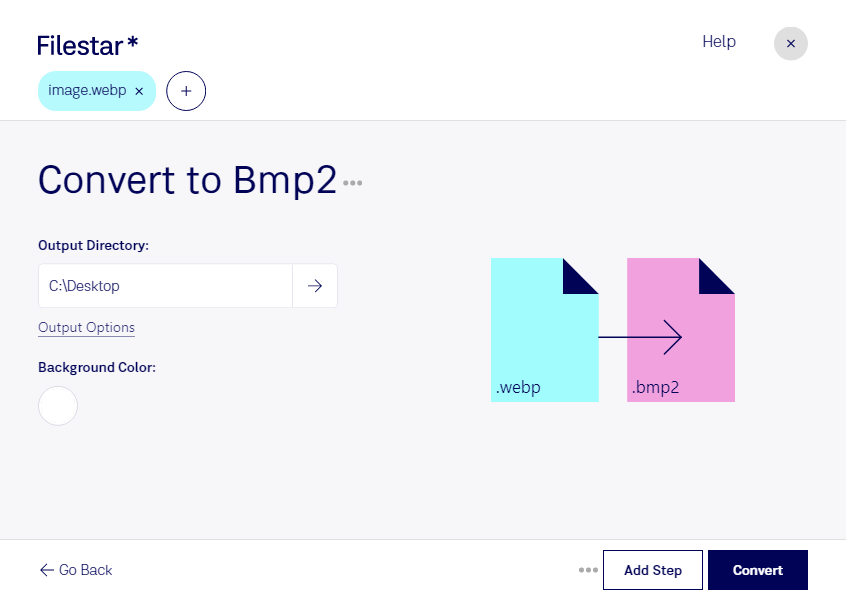
Vous devez adapter des visuels WebP à un logiciel qui attend des images bitmap au format bmp2 ? Filestar vous permet de convertir vos fichiers directement sur votre ordinateur, sous Windows comme sous macOS. Vous préparez ainsi vos images pour les intégrer à un environnement de travail imposant ce format.
Le webp et le bmp2 sont deux formats d’image matricielle : ils représentent les visuels sous forme de pixels. Le WebP privilégie une compression efficace, tandis que le bmp2 correspond à une variante ancienne du format bitmap. Cette conversion répond donc surtout à un besoin de compatibilité. Elle n’améliore pas la définition de l’image et peut produire des fichiers plus volumineux. Si vos originaux comportent de la transparence, vérifiez également son traitement dans le fichier obtenu.
Cette opération peut être utile aux graphistes qui livrent des ressources pour une application ancienne, aux développeurs chargés de maintenir un logiciel métier ou aux techniciens qui préparent des visuels pour un équipement acceptant le bmp2. Avant de convertir toute votre collection, testez un fichier dans le logiciel destinataire pour confirmer sa compatibilité.
Avec la conversion par lots de Filestar, vous traitez plusieurs images en une seule opération plutôt que de répéter les mêmes manipulations. Un gain de temps appréciable pour préparer une bibliothèque de ressources ou harmoniser les livrables d’un projet.
Le traitement local limite aussi l’exposition de vos données : vos images ne sont pas envoyées à un service de conversion dans le cloud. Vous gardez la maîtrise des fichiers sensibles, qu’il s’agisse de créations inédites, de documents internes ou de visuels confiés par vos clients.
Pour vérifier que Filestar convient à vos fichiers et à votre usage professionnel, contactez notre équipe.