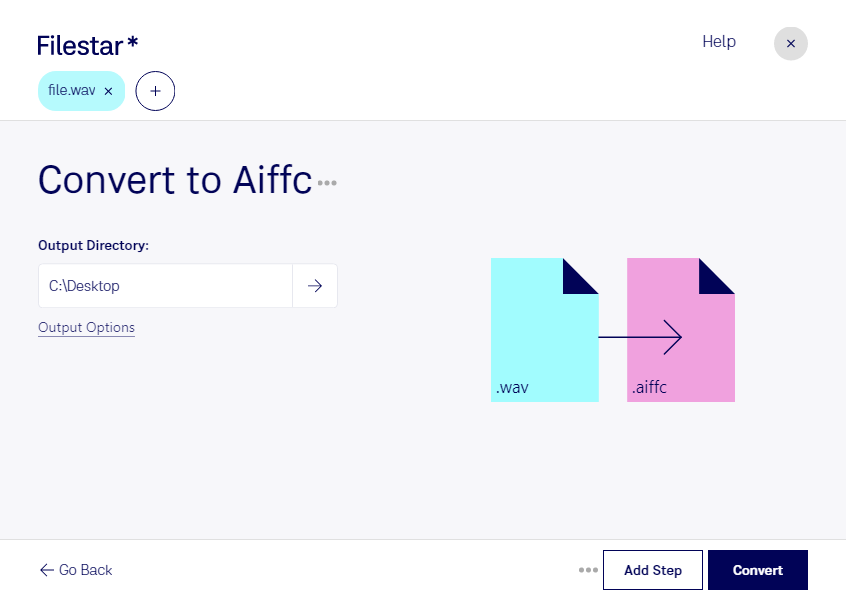
Vous souhaitez convertir des fichiers WAV en AIFFC pour les intégrer à votre environnement de production audio ? Filestar vous permet d’effectuer cette conversion directement sur votre ordinateur, sous Windows comme sous macOS. Vous préparez ainsi vos fichiers dans le format attendu par votre logiciel ou votre destinataire, sans passer par un convertisseur en ligne.
Le WAV, ou fichier audio WAVE, est couramment utilisé pour les enregistrements et les échanges en studio. L’AIFFC, ou fichier d’échange audio compressé, appartient à la famille AIFF et peut accueillir des données audio compressées. La taille du fichier et la préservation de la qualité dépendent toutefois du codec employé : changer de format ne garantit pas, à lui seul, un fichier plus léger.
Cette conversion peut être utile aux ingénieurs du son qui livrent des pistes à un studio, aux monteurs qui préparent des ressources pour une chaîne de postproduction, ou aux concepteurs sonores qui adaptent une bibliothèque d’effets aux exigences d’un projet. Avant de traiter l’ensemble de vos fichiers, vérifiez qu’un fichier converti est bien accepté par l’application cible.
Avec la conversion par lots de Filestar, vous traitez plusieurs fichiers en une seule opération plutôt que de répéter la manipulation pour chaque piste. Un gain de temps appréciable pour les sessions comportant de nombreux enregistrements.
Le traitement local évite d’envoyer vos fichiers audio dans le cloud. Il limite ainsi leur exposition à des services tiers, notamment pour des voix enregistrées, des créations inédites ou des contenus clients confidentiels.
Pour choisir une solution adaptée à vos volumes et à votre flux de travail audio, contactez notre équipe.