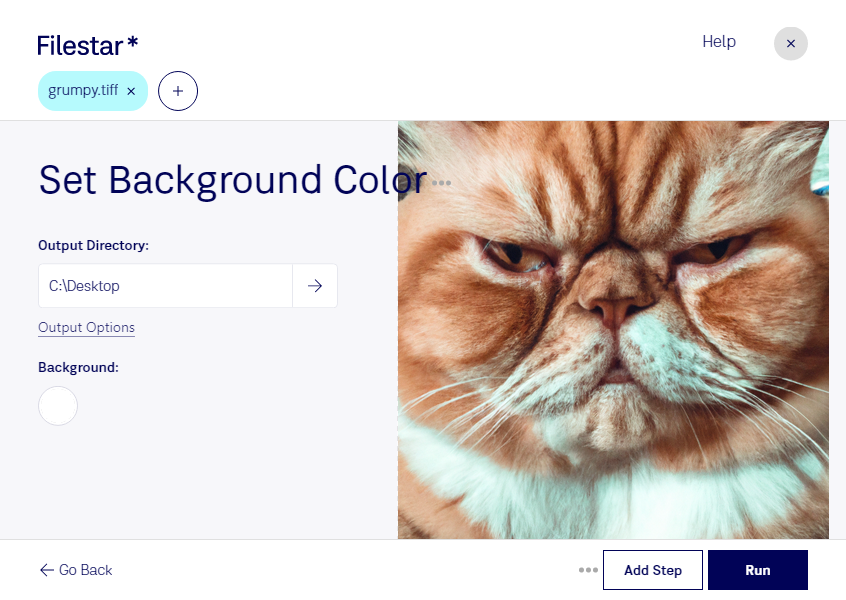
Un fond adapté facilite l’intégration d’une image dans un catalogue, une présentation ou un document destiné à l’impression. Avec Filestar, vous pouvez définir la couleur de fond de vos fichiers TIFF directement sur votre ordinateur, sous Windows ou macOS.
Le TIFF, ou Tagged Image File Format, est un format d’image matricielle apprécié dans la photographie, la numérisation et les métiers de l’impression. Modifier son fond permet d’harmoniser la présentation de vos visuels avec une charte graphique ou les exigences d’un support. Le résultat dépend toutefois du contenu du fichier : appliquer une couleur de fond ne remplace pas nécessairement le détourage d’un sujet sur une image entièrement opaque.
Pour les photographes de produits, cette opération aide à préparer des visuels cohérents pour un catalogue. Les graphistes peuvent adapter leurs images à une mise en page, tandis que les équipes chargées de numériser des documents peuvent uniformiser leur présentation pour en faciliter la consultation.
Lorsque vous avez plusieurs images à traiter, les opérations par lots de Filestar évitent de répéter la même manipulation fichier par fichier. Vous sélectionnez vos TIFF et appliquez un réglage commun à l’ensemble, pour gagner du temps et limiter les écarts entre les résultats.
Le traitement local conserve vos fichiers sur votre ordinateur, sans les transférer vers un service de traitement dans le cloud. Vous réduisez ainsi les risques liés à leur transmission et à leur stockage chez un tiers, notamment pour des photographies clients, des documents internes ou des visuels non publiés.
Vous souhaitez vérifier si Filestar convient à vos fichiers TIFF et à votre méthode de travail ? Contactez notre équipe pour préciser votre besoin.