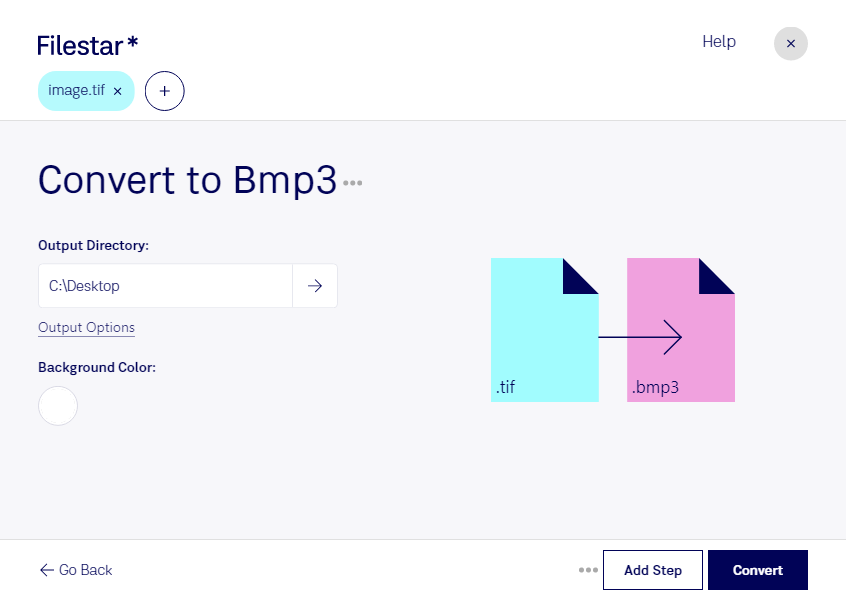
Convertir un fichier tif en bmp3 vous permet d’adapter vos images aux logiciels et aux équipements qui attendent un bitmap au format BMP version 3. Avec Filestar, vous effectuez cette conversion directement sur votre ordinateur, sous Windows ou macOS.
Le tif, ou image balisée, est un format d’image matricielle couramment utilisé pour les documents numérisés, la photographie et les travaux graphiques. Le bmp3 est également une image matricielle : il conserve une représentation de l’image en pixels dans une structure bitmap classique. Cette conversion répond notamment aux besoins de compatibilité avec certains outils métiers ou applications anciennes.
Dans un atelier de fabrication, vous pouvez avoir besoin de transformer des images tif en bmp3 pour les importer dans un logiciel de pilotage d’équipement. Les graphistes et les techniciens chargés de la numérisation peuvent aussi utiliser ce format pour transmettre des visuels à une application qui ne prend pas en charge le tif. Avant de convertir une collection complète, un essai sur quelques fichiers permet de vérifier le rendu dans le logiciel destinataire.
Filestar simplifie le traitement des séries d’images grâce à la conversion par lots. Vous sélectionnez plusieurs fichiers et appliquez la même opération en une seule fois, plutôt que de répéter les manipulations pour chaque document.
Le traitement local limite l’exposition de vos fichiers : vos images n’ont pas à être envoyées à un service de conversion dans le cloud. Vous gardez ainsi davantage de contrôle sur les documents contenant des plans internes, des visuels clients ou des informations confidentielles, tout en restant responsable de la sécurité de votre ordinateur.
Pour vérifier que Filestar convient à vos fichiers et à votre environnement de travail, contactez notre équipe.