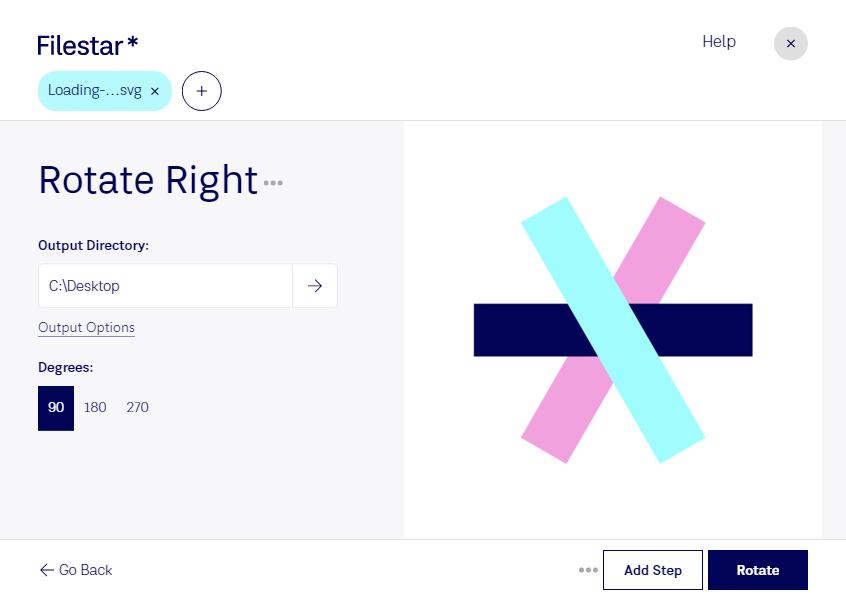
Pour pivoter un SVG à droite, Filestar vous permet d’appliquer une rotation de 90° dans le sens des aiguilles d’une montre. Vous corrigez ainsi l’orientation d’une icône, d’un schéma ou d’un élément graphique sans devoir le redessiner dans un logiciel de création.
Le SVG, ou Scalable Vector Graphics, est un format d’image vectorielle : ses formes sont décrites par des données plutôt que par une grille de pixels. Une rotation conserve cette nature vectorielle, ce qui permet de garder des contours nets lorsque vous redimensionnez votre visuel. C’est un avantage pour les illustrations destinées à plusieurs supports, de l’écran à l’impression.
Cette opération est utile aux graphistes qui préparent des pictogrammes, aux concepteurs d’interfaces qui ajustent des flèches de navigation ou aux professionnels de la documentation technique qui réorientent des symboles dans leurs schémas. Vous pouvez ainsi adapter un même élément graphique à différentes mises en page.
Disponible sur Windows et macOS, Filestar permet également de traiter plusieurs fichiers par lots. Au lieu de répéter la rotation pour chaque SVG, vous appliquez la même opération à une sélection de fichiers. Vous gagnez du temps tout en harmonisant l’orientation de vos ressources graphiques.
Le traitement s’effectue localement sur votre ordinateur. Contrairement à un traitement dans le cloud, vos fichiers n’ont pas à être transmis à un service distant pour cette opération. Vous limitez ainsi les risques liés au transfert et au stockage externe de logos confidentiels, de maquettes clients ou de dessins techniques, tout en gardant la maîtrise de leur emplacement.
Contactez-nous pour vérifier que Filestar répond à vos besoins de rotation et de traitement par lots de fichiers SVG.