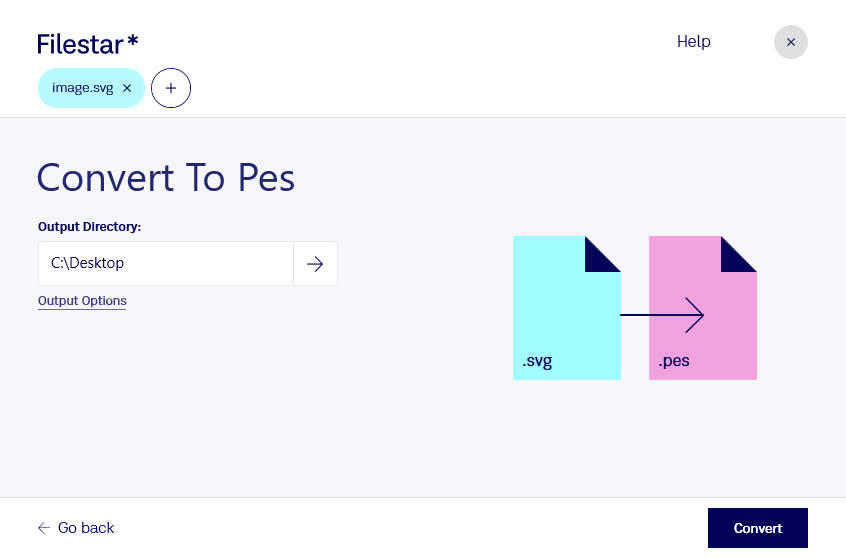
Convertir SVG en PES vous permet de passer d’un dessin vectoriel à un fichier destiné à la broderie. Le SVG, ou Fichier Scalable Vector Graphics, décrit des formes et des tracés redimensionnables sans perte de netteté. Le PES, ou Format de broderie Brother, contient les informations nécessaires à l’exécution d’un motif sur une machine compatible.
Cette transformation est utile aux ateliers de broderie, aux professionnels de la personnalisation textile et aux créateurs d’accessoires. Vous pouvez ainsi préparer un logo pour des vêtements de travail, adapter un dessin pour des écussons ou décliner un motif sur plusieurs articles. Un fichier SVG aux contours propres constitue une bonne base, mais la broderie impose ses propres contraintes : dimensions, densité des points, ordre de couture et comportement du tissu.
Avec Filestar, vous travaillez sur Windows comme sur macOS et pouvez traiter plusieurs fichiers par lots. Pour une collection de motifs ou une série de logos clients, ce fonctionnement limite les manipulations répétitives et facilite la préparation de vos fichiers PES.
Le traitement s’effectue localement sur votre ordinateur, plutôt que dans un convertisseur en ligne. Vos logos confidentiels, créations originales et fichiers clients n’ont donc pas à être transmis à un service cloud pour cette opération. Vous réduisez ainsi leur exposition à des tiers tout en conservant la maîtrise de leur stockage et de leur accès.
Avant de lancer une production, vérifiez la compatibilité du fichier PES avec votre machine, les dimensions du motif et le rendu des points. Un essai sur le tissu prévu reste recommandé : la fidélité visuelle du dessin ne garantit pas, à elle seule, une broderie réussie.
Pour choisir un abonnement Filestar adapté à votre volume de fichiers et à votre flux de préparation textile, contactez notre équipe en précisant vos formats sources et votre modèle de machine.