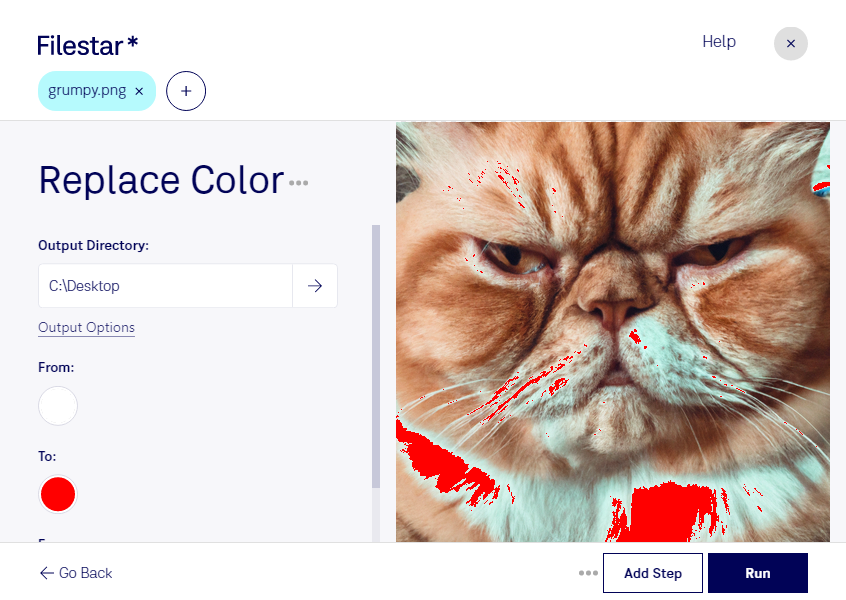
Vous souhaitez adapter un logo à une nouvelle charte graphique, modifier la teinte d’une icône ou harmoniser des visuels produits ? Filestar vous permet de remplacer une couleur dans vos fichiers PNG sur Windows et macOS, directement sur votre ordinateur.
Le PNG est un format d’image matricielle : votre visuel est constitué de pixels, et non de formes vectorielles. Sa compression sans perte et sa prise en charge de la transparence en font un choix courant pour les logos, les illustrations et les éléments d’interface. Lors d’un remplacement de couleur, les contours et les nuances proches méritent une attention particulière, notamment sur les images comportant des dégradés ou des bords adoucis.
Pour les graphistes, cette opération facilite la déclinaison de ressources selon plusieurs identités visuelles. Les équipes marketing peuvent adapter les couleurs de leurs supports à une campagne, tandis que les concepteurs d’interfaces peuvent harmoniser une collection d’icônes. Dans le commerce en ligne, elle sert aussi à préparer des éléments graphiques cohérents pour les fiches produits.
Avec le traitement par lots de Filestar, vous appliquez la même opération à plusieurs fichiers sans répéter chaque manipulation. Vous gagnez du temps sur les séries d’images et réduisez les écarts liés aux interventions manuelles. Tester le résultat sur un visuel représentatif avant de traiter l’ensemble vous aide à valider le rendu.
Le traitement local évite de transmettre vos images à un service de conversion dans le cloud. Vos créations non publiées, documents clients et ressources de marque restent sur votre ordinateur pendant l’opération, ce qui limite les risques liés au transfert et au stockage chez un tiers.
Vous avez une série de PNG à modifier ou un besoin spécifique lié à vos visuels professionnels ? Contactez-nous pour échanger sur votre projet et les possibilités de Filestar.