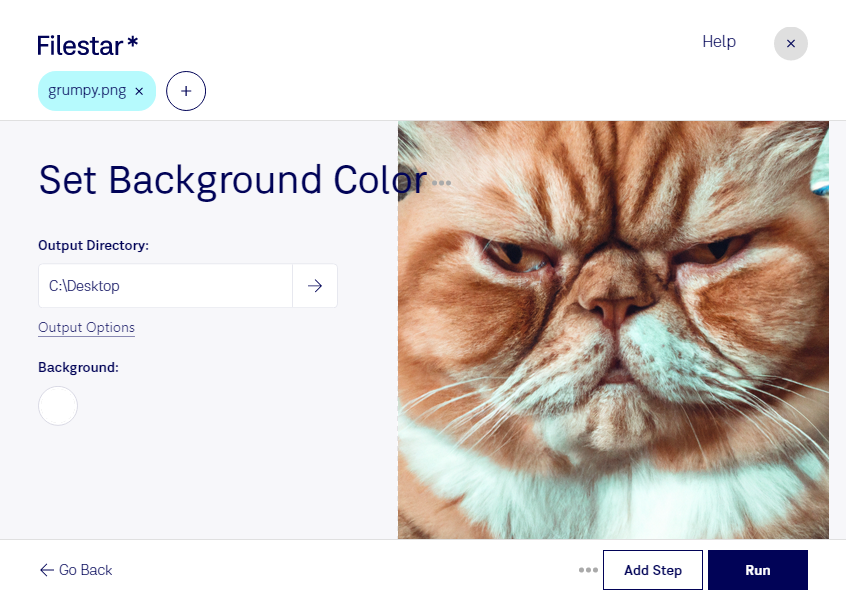
Un logo transparent qui devient illisible sur un fond sombre, une photo produit à harmoniser avec votre catalogue, une illustration à préparer pour une présentation : définir la couleur de fond d’un PNG vous permet d’adapter vos visuels à leur support. Avec Filestar, vous effectuez cette opération directement sur votre ordinateur, sous Windows ou macOS.
Le PNG est un format d’image matricielle qui peut conserver des zones transparentes. Leur apparence dépend alors du fond sur lequel l’image est affichée. Appliquer une couleur de fond permet de maîtriser le rendu de ces zones et d’obtenir un visuel cohérent pour vos documents, vos fiches produits ou vos supports de communication.
Cette opération répond à plusieurs besoins professionnels. En e-commerce, vous pouvez uniformiser le fond des images d’un catalogue. Dans une agence de communication, vous préparez des logos et des éléments graphiques pour différents supports. Pour une présentation commerciale ou pédagogique, vous améliorez la lisibilité des illustrations en choisissant un fond adapté.
Filestar permet également de traiter vos fichiers par lots. Plutôt que de répéter la même manipulation image par image, vous appliquez une opération à plusieurs PNG pour gagner du temps et harmoniser leur présentation.
Le traitement local limite l’exposition de vos fichiers : vous n’avez pas à les transmettre à un service de conversion dans le cloud pour cette opération. C’est un avantage pour les visuels confidentiels, les créations non publiées ou les documents de vos clients, dont vous conservez la maîtrise sur votre ordinateur.
Pour vérifier que Filestar convient à vos images et à votre volume de traitement, contactez notre équipe en précisant votre besoin.