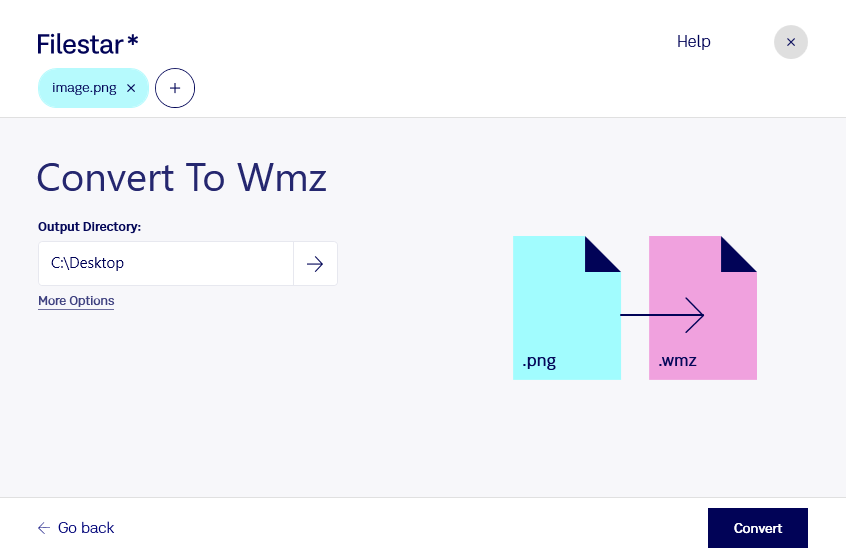
Vous devez adapter des images PNG à un logiciel qui accepte le format WMZ ? Filestar vous permet de convertir vos fichiers directement sur votre ordinateur, sous Windows comme sous macOS. Vous pouvez traiter une image ou un lot complet pour éviter les manipulations répétitives.
Le PNG est un format d’image matricielle : il représente les visuels à l’aide de pixels. Le WMZ est un métafichier Windows compressé, associé aux images vectorielles, mais il peut également contenir des données matricielles. Convertir un PNG en WMZ ne transforme donc pas automatiquement ses pixels en tracés vectoriels. La résolution de votre image source reste importante pour obtenir un rendu adapté à votre usage.
Cette conversion peut être utile aux graphistes qui préparent des éléments visuels pour un environnement Windows spécifique, aux équipes administratives qui alimentent des modèles de documents ou aux professionnels qui travaillent avec un logiciel métier exigeant des fichiers WMZ. Avant de traiter toute votre collection, vérifiez le rendu d’un fichier converti dans l’application destinataire.
Grâce au traitement par lots, vous appliquez la même conversion à plusieurs fichiers en une seule opération. Vous gagnez du temps lorsque vous devez préparer une bibliothèque d’illustrations ou harmoniser les formats de nombreux visuels.
Le traitement local vous permet de conserver vos fichiers sur votre ordinateur, sans les transmettre à un service de conversion dans le cloud. Vous limitez ainsi les risques liés au transfert et au stockage de documents chez un tiers, notamment pour des visuels confidentiels ou des projets clients.
Vous souhaitez vérifier si Filestar convient à vos fichiers et à votre logiciel cible ? Contactez-nous pour nous présenter votre besoin.