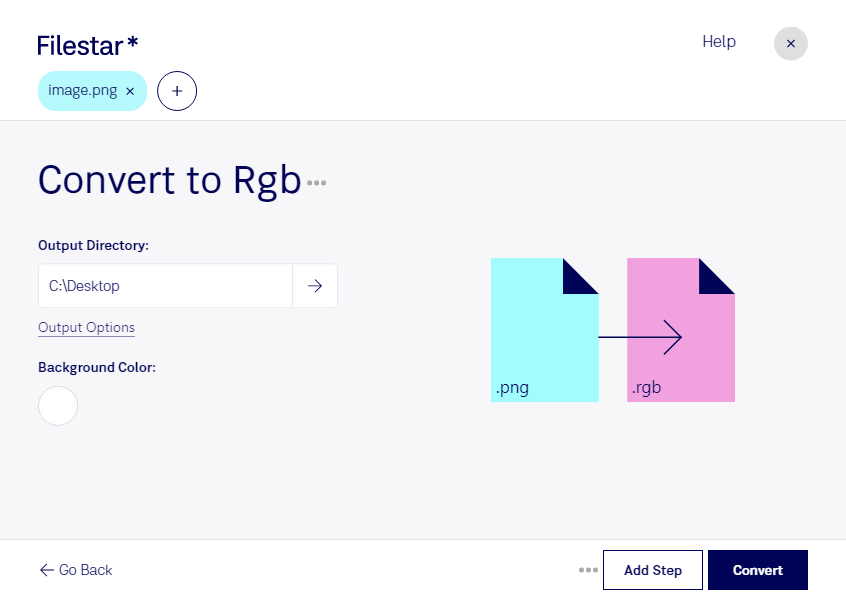
Vous devez fournir des images au format rgb pour un logiciel ou un flux de production spécifique ? Filestar vous permet de convertir vos fichiers png en rgb directement sur votre ordinateur, sous Windows comme sous macOS. Vous adaptez ainsi vos ressources au format attendu par votre outil de destination.
Le png est un format d’image matricielle couramment utilisé pour les illustrations, les captures d’écran et les éléments graphiques. Le format rgb stocke lui aussi des images matricielles. Attention toutefois : une image png peut déjà utiliser des couleurs RVB. La conversion vers un fichier rgb correspond donc à un changement de format de fichier, et pas simplement à un changement de mode colorimétrique.
Cette opération peut être utile aux infographistes qui préparent des textures pour un outil de rendu acceptant le format rgb, aux développeurs qui intègrent des ressources visuelles dans une application spécialisée, ou aux équipes audiovisuelles qui travaillent avec une chaîne de traitement imposant ce type de fichier. Avant de convertir toute votre bibliothèque, vérifiez les exigences du logiciel destinataire, notamment concernant les dimensions, la profondeur de couleur et la transparence.
Avec le traitement par lots de Filestar, vous pouvez convertir plusieurs images en une seule opération plutôt que de répéter la manipulation pour chaque fichier. C’est un gain de temps appréciable pour préparer un ensemble de textures, harmoniser des ressources ou traiter une collection d’illustrations.
Le traitement local vous permet également de conserver vos images sur votre ordinateur, sans les transmettre à un service de conversion dans le cloud. Vous limitez ainsi leur exposition à des tiers, un avantage pour les créations inédites, les documents clients ou les ressources confidentielles. La protection de ces fichiers dépend aussi de la sécurité de votre poste et de vos pratiques de stockage.
Pour vérifier que Filestar convient à vos fichiers et à votre flux de travail, contactez notre équipe et précisez vos besoins de conversion.