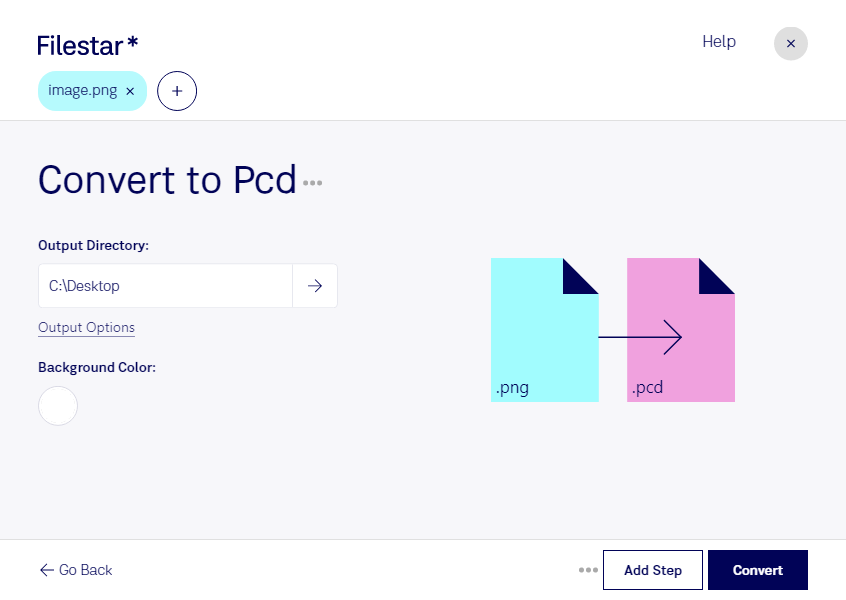
Vous devez préparer des images pour un logiciel ou un équipement utilisant le format Photo CD ? Filestar vous permet de convertir vos fichiers PNG en PCD directement sur votre ordinateur, sous Windows et macOS. Vous adaptez ainsi vos visuels aux exigences d’un environnement de travail spécifique, sans passer par un convertisseur en ligne.
Le PNG, ou Portable Network Graphic, est un format d’image matricielle apprécié pour sa compression sans perte et sa gestion de la transparence. Le PCD, ou Photo CD, est également un format matriciel, développé par Kodak pour la photographie. Aujourd’hui surtout présent dans des systèmes anciens, il peut rester nécessaire pour assurer la compatibilité avec certains outils. La conversion répond donc à un besoin de format, plutôt qu’à une amélioration de la qualité de l’image.
Cette opération peut être utile à un photographe qui travaille avec un ancien logiciel de traitement, à un documentaliste chargé d’une photothèque historique ou à un technicien qui prépare des fichiers pour une chaîne de production héritée. Avant de traiter toute une collection, vérifiez un fichier converti dans votre application cible, notamment si votre PNG comporte des zones transparentes.
Avec la conversion par lot de Filestar, vous traitez plusieurs images en une seule opération et limitez les manipulations répétitives. Le traitement local évite de transmettre vos fichiers à un service cloud : vos photographies confidentielles, visuels clients et documents internes restent sur votre ordinateur. Vous réduisez ainsi les risques liés au transfert et au stockage chez un tiers, tout en conservant la maîtrise de vos fichiers.
Pour vérifier que Filestar convient à vos fichiers et à votre environnement professionnel, contactez notre équipe.