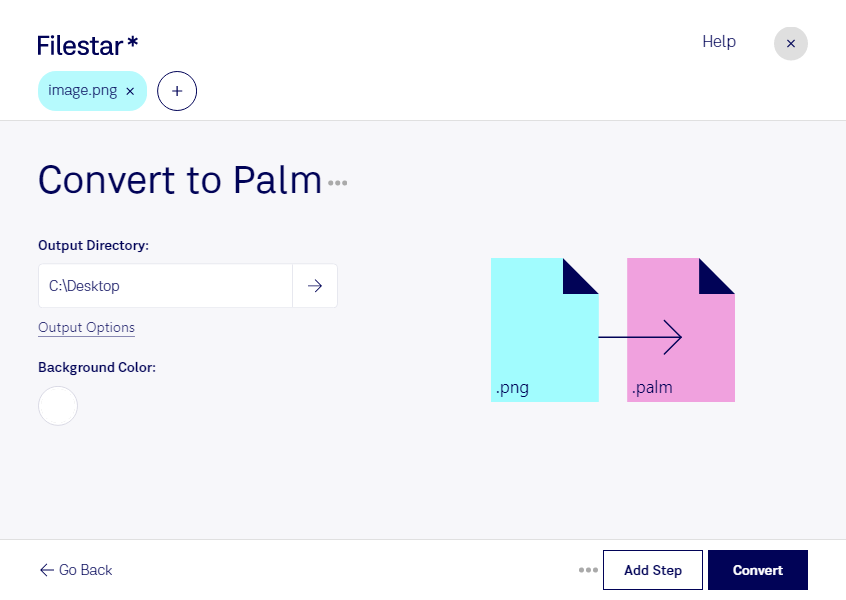
Vous devez adapter des images PNG à un environnement Palm ? Filestar vous permet de les convertir en fichiers pixmap PALM directement sur votre ordinateur, sous Windows comme sous macOS. Vous préparez ainsi vos ressources graphiques dans le format attendu par vos outils ou vos applications historiques.
Le PNG est un format d’image matricielle couramment utilisé pour les illustrations, les captures d’écran et les éléments d’interface. Le format PALM est lui aussi matriciel, mais répond à des besoins plus spécifiques liés à l’écosystème Palm. Cette conversion peut être utile aux développeurs qui maintiennent une application ancienne, aux spécialistes de la conservation numérique ou aux équipes chargées de restaurer des ressources graphiques pour du matériel Palm.
Avec la conversion par lots, vous traitez plusieurs images en une seule opération plutôt que de répéter les mêmes manipulations fichier par fichier. C’est un gain de temps appréciable pour préparer une bibliothèque d’icônes ou harmoniser un ensemble de visuels. Avant de convertir toute votre collection, testez quelques fichiers représentatifs : le rendu des couleurs et de la transparence peut varier selon les capacités du format cible et de l’application qui l’utilise.
Filestar effectue cette conversion localement, sans envoyer vos images vers un service de conversion dans le cloud. Vous limitez ainsi l’exposition de contenus confidentiels, comme des maquettes internes ou des ressources appartenant à vos clients, et gardez la maîtrise de leur stockage.
Pour vérifier que Filestar convient à votre environnement Palm et à vos volumes de fichiers, contactez notre équipe en précisant votre usage et vos contraintes.