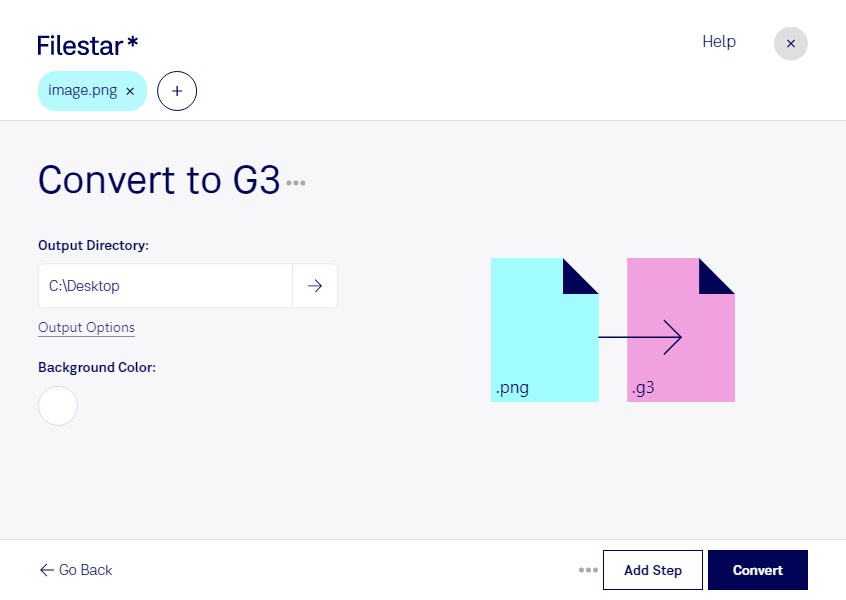
Vous devez préparer des images pour un système de fax ou une chaîne de traitement documentaire ancienne ? Filestar vous permet de convertir vos fichiers png en g3 directement sur votre ordinateur, sous Windows comme sous macOS.
Le png est un format d’image matricielle adapté aux captures d’écran, aux graphiques et aux documents numérisés. Le g3, ou Image de fax CCITT groupe 3, utilise une compression conçue pour les images monochromes destinées à la télécopie. Cette conversion répond donc à un besoin de compatibilité : elle prépare vos visuels pour des équipements ou des logiciels qui attendent ce format spécifique.
Dans un cabinet juridique, un service administratif ou une entreprise de logistique, convertir une image png en g3 peut être utile pour transmettre un formulaire, une pièce justificative ou un bon de livraison via un système de fax compatible. Avant de traiter une série de documents, vérifiez la lisibilité des petits caractères et des zones colorées sur un fichier représentatif : le passage au monochrome peut modifier leur rendu.
Avec la conversion par lots de Filestar, vous traitez plusieurs fichiers en une seule opération plutôt que de répéter la manipulation pour chaque image. Vous gagnez du temps tout en appliquant le même traitement à l’ensemble de votre sélection.
Filestar n’est pas un convertisseur en ligne. Le traitement local évite de transférer vos documents vers un service cloud tiers et limite ainsi leur exposition, notamment lorsqu’ils contiennent des données personnelles ou professionnelles confidentielles. La sécurité reste également liée aux protections de votre ordinateur et à la gestion des accès aux fichiers.
Pour vérifier si Filestar convient à votre flux documentaire ou à vos volumes de conversion, contactez notre équipe.