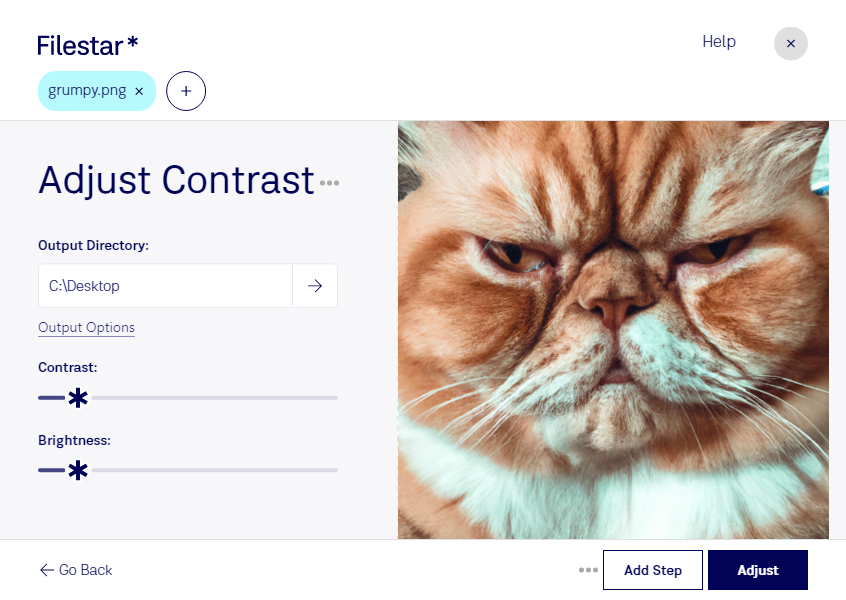
Un visuel trop terne peut rendre un produit moins attrayant ou masquer des détails importants. Avec Filestar, vous pouvez ajuster le contraste de vos images PNG directement sur votre ordinateur. Vous améliorez ainsi la distinction entre les zones claires et sombres pour obtenir des visuels plus lisibles, adaptés à leur utilisation.
Le PNG est un format d’image matricielle : il stocke les informations visuelles sous forme de pixels et utilise une compression sans perte. Ajuster son contraste permet de modifier le rendu sans changer de format. Pour conserver un résultat naturel, privilégiez des réglages mesurés : un contraste excessif peut faire disparaître des nuances dans les ombres ou les hautes lumières. Gardez également une copie de vos originaux.
Ce traitement est utile dans de nombreux métiers. Une équipe e-commerce peut harmoniser une série de photos de produits avant leur publication. Un graphiste peut renforcer la lisibilité d’illustrations destinées à une présentation. Un professionnel de l’immobilier peut améliorer le rendu de certains visuels pour ses annonces. Le traitement par lots vous évite de répéter la même opération fichier par fichier, notamment lorsque plusieurs images nécessitent un réglage comparable.
Disponible sur Windows et macOS, Filestar traite vos fichiers localement. Contrairement à un traitement dans le cloud, cette approche évite de transmettre vos images à un serveur distant et limite les risques liés à leur transfert ou à leur stockage chez un tiers. Vous gardez davantage de maîtrise sur vos documents, notamment lorsqu’ils contiennent des visuels clients ou des projets non publiés.
Pour choisir une formule adaptée à votre volume de fichiers et à vos besoins de traitement, contactez notre équipe.