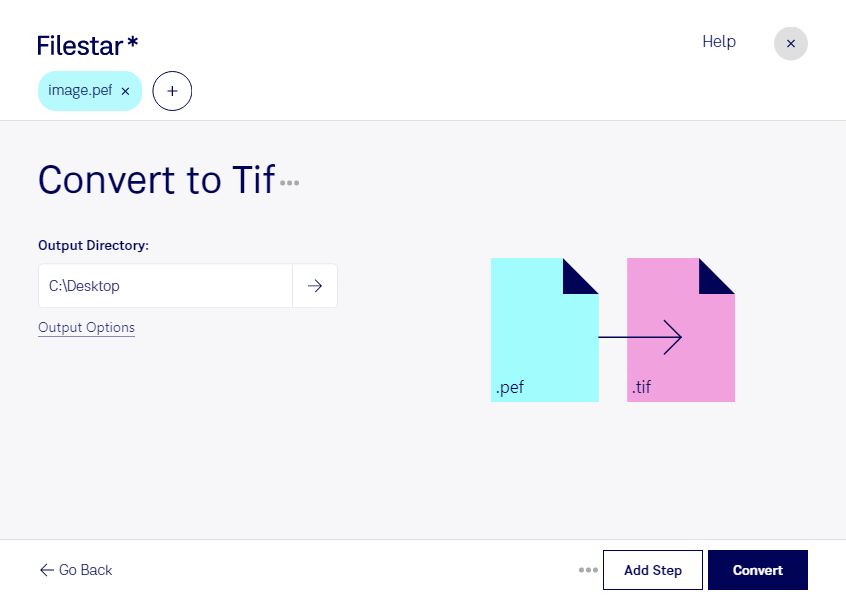
Convertir un fichier PEF en TIF vous permet de passer d’un fichier RAW issu d’un appareil photo Pentax à une image matricielle largement utilisée en retouche et en production graphique. Avec Filestar, vous effectuez cette conversion directement sur votre ordinateur, sous Windows ou macOS.
Le PEF, ou Pentax Electronic File, contient les données de prise de vue nécessaires au développement de vos photographies. Le TIF est un format d’image adapté aux échanges entre professionnels et aux étapes de traitement qui exigent une image détaillée. Il prend notamment en charge une compression sans perte, selon les paramètres utilisés. La conversion ne remplace toutefois pas le fichier RAW : conservez vos originaux PEF pour pouvoir reprendre leur développement ultérieurement.
Pour un photographe de studio, cette opération facilite la préparation de clichés destinés à un retoucheur. Un graphiste peut intégrer les images obtenues dans une composition, tandis qu’un professionnel de l’édition peut les préparer pour une mise en page ou une impression. Le résultat dépend également du développement du RAW et des réglages de sortie, notamment de la profondeur de couleur et du profil colorimétrique.
Filestar permet de traiter plusieurs fichiers en une seule opération. Après une séance photo ou pour préparer un catalogue, la conversion par lots évite de répéter les mêmes manipulations sur chaque image et simplifie votre flux de travail.
Le traitement local limite aussi l’exposition de vos photographies : vous n’avez pas à les transférer vers un service de conversion dans le cloud. Vos portraits clients, visuels confidentiels et prises de vue inédites restent sur votre ordinateur, dont la protection demeure essentielle.
Pour choisir un abonnement adapté à votre volume de photos et à vos besoins de traitement, contactez notre équipe.