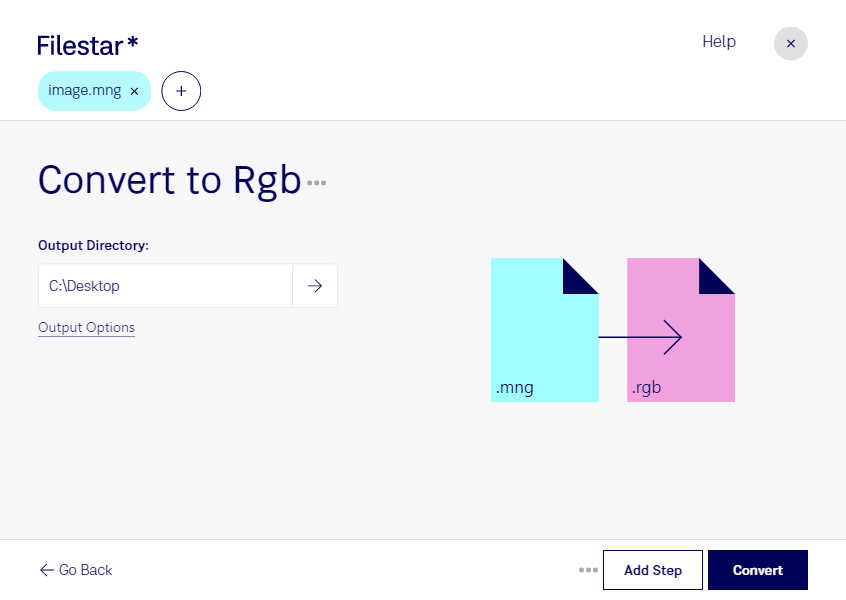
Vous devez convertir des fichiers mng en rgb pour les intégrer à un flux de production graphique ? Filestar vous permet de réaliser cette opération directement sur votre ordinateur, sous Windows et macOS. Vous préparez ainsi vos images dans le format attendu par votre logiciel ou votre destinataire, sans les transmettre à un service de conversion dans le cloud.
Le format mng, ou « Image réseau multiple », contient des données matricielles et peut notamment servir à stocker des animations. Le format rgb, ou « Image matricielle RGB », est destiné à des images matricielles. Pour un fichier mng animé, vérifiez les images à conserver et le résultat obtenu : le passage au format rgb ne préserve pas nécessairement l’animation. Contrôlez également les dimensions, les couleurs et la gestion de la transparence avant d’intégrer les fichiers convertis à votre projet.
Cette conversion peut être utile aux graphistes qui adaptent des ressources pour un environnement de création spécifique, aux professionnels de la visualisation qui préparent des textures, ou aux équipes chargées de reprendre des archives d’images. L’objectif est de disposer de fichiers compatibles avec les outils utilisés à l’étape suivante.
Avec le traitement par lots, vous appliquez la même conversion à plusieurs fichiers au lieu de répéter chaque manipulation. Cette approche facilite la préparation de collections d’images et réduit les tâches manuelles.
Le traitement local limite aussi l’exposition de vos documents : vos visuels confidentiels, créations non publiées ou ressources clients n’ont pas à être envoyés à un prestataire cloud pour être convertis. Vous gardez la maîtrise de leur stockage et des accès sur votre poste.
Contactez-nous pour vérifier que Filestar répond aux exigences de vos fichiers mng et de votre flux de travail en rgb.