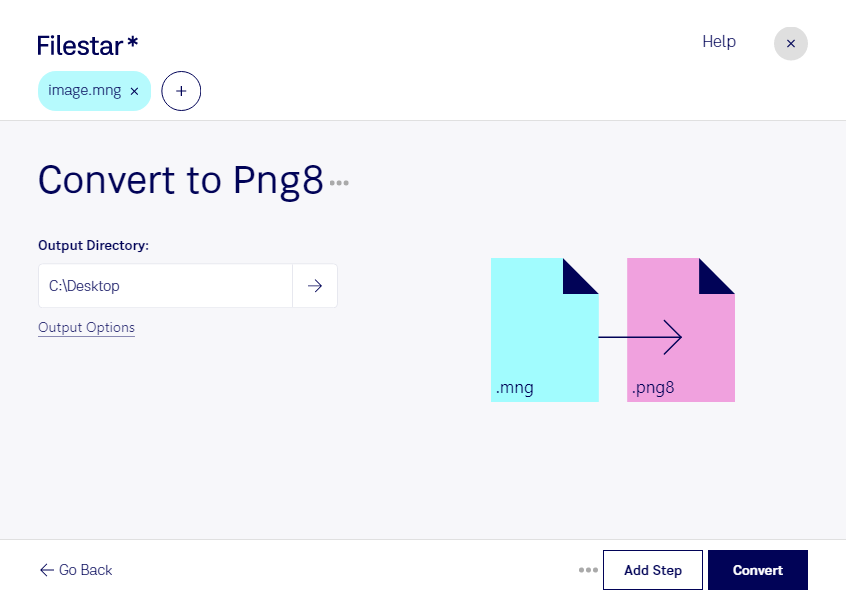
Convertir vos fichiers MNG en PNG8 vous permet d’adapter des images matricielles à des usages où une palette de couleurs limitée suffit. Avec Filestar, vous effectuez cette conversion directement sur votre ordinateur, sous Windows ou macOS, sans passer par un convertisseur en ligne.
Le format MNG, ou Image réseau multiple, peut contenir plusieurs images et des animations. Le PNG8 utilise une palette allant jusqu’à 256 couleurs, particulièrement adaptée aux icônes, aux pictogrammes et aux illustrations aux aplats de couleur. Selon le contenu d’origine, cette palette peut réduire le poids du fichier, mais aussi modifier les dégradés ou les nuances. Pour un MNG animé, vérifiez également quelles images vous souhaitez conserver : le PNG8 ne reprend pas l’animation à l’identique.
Cette conversion peut être utile aux graphistes qui préparent des éléments d’interface, aux développeurs qui modernisent des ressources visuelles anciennes ou aux équipes de communication qui harmonisent une bibliothèque d’illustrations. Pour les photographies et les visuels riches en nuances, vérifiez le rendu avant de traiter l’ensemble de vos fichiers.
Filestar prend en charge la conversion par lots : vous pouvez traiter plusieurs fichiers au cours d’une même opération plutôt que de répéter les manipulations individuellement. C’est un gain de temps appréciable pour préparer une collection d’éléments graphiques.
Le traitement local limite les risques liés au transfert et au stockage de vos fichiers chez un service cloud. Vos créations, ressources internes et visuels clients restent sur votre ordinateur pendant la conversion, sous votre contrôle.
Vous souhaitez intégrer cette conversion à votre activité ? Contactez-nous pour préciser vos besoins.