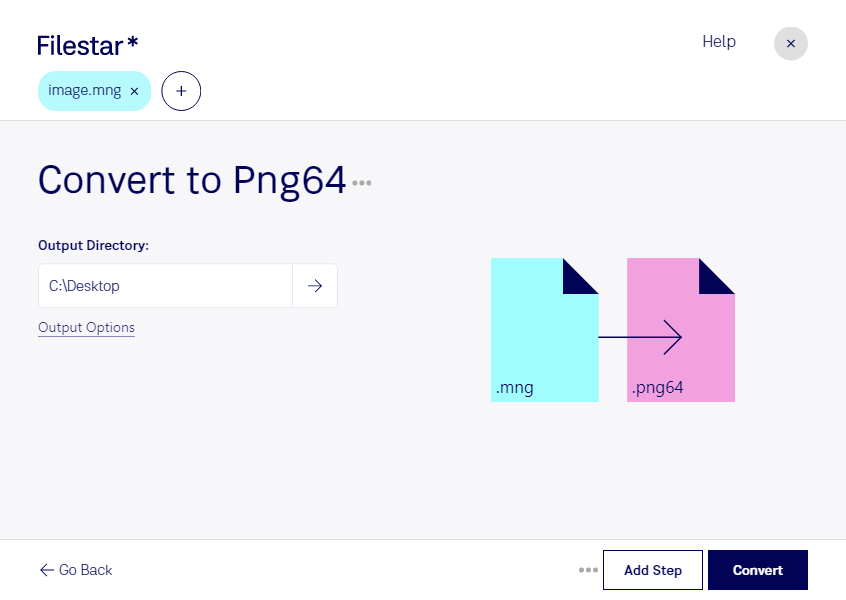
Convertir vos fichiers MNG en PNG64 vous permet d’adapter des images matricielles à un nouveau flux de travail. Avec Filestar, vous effectuez cette conversion directement sur votre ordinateur, sous Windows ou macOS, sans passer par un convertisseur en ligne.
Le format MNG, ou « Image réseau multiple », peut regrouper plusieurs images et servir à des animations. Le PNG64 correspond à une image PNG comportant quatre canaux de 16 bits : rouge, vert, bleu et transparence. Cette profondeur offre une représentation fine des couleurs et de l’opacité, mais n’ajoute pas de détails absents du fichier source. Si votre MNG contient une animation, vérifiez le résultat attendu : une image PNG64 fixe ne restitue pas à elle seule toute la séquence.
Cette conversion peut être utile aux graphistes qui récupèrent des ressources anciennes, aux équipes de numérisation qui préparent des images pour la retouche ou aux développeurs qui adaptent des éléments visuels à une application. Avant de traiter votre collection, vérifiez que votre logiciel de destination prend bien en charge les PNG à 16 bits par canal.
Filestar permet de convertir plusieurs fichiers par lots. Vous évitez ainsi de répéter la même opération pour chaque image et simplifiez le traitement de dossiers volumineux. Un essai sur quelques fichiers représentatifs vous aide à contrôler les couleurs, la transparence et le rendu avant de lancer le reste du lot.
Le traitement local limite l’exposition de vos documents : vos images n’ont pas à être transférées vers un service de conversion dans le cloud. C’est un avantage pour les créations sous embargo, les ressources clients ou les fichiers internes, tout en conservant la maîtrise de leur stockage et de leurs accès.
Pour choisir un abonnement adapté à vos volumes et à votre utilisation de Filestar, contactez notre équipe.