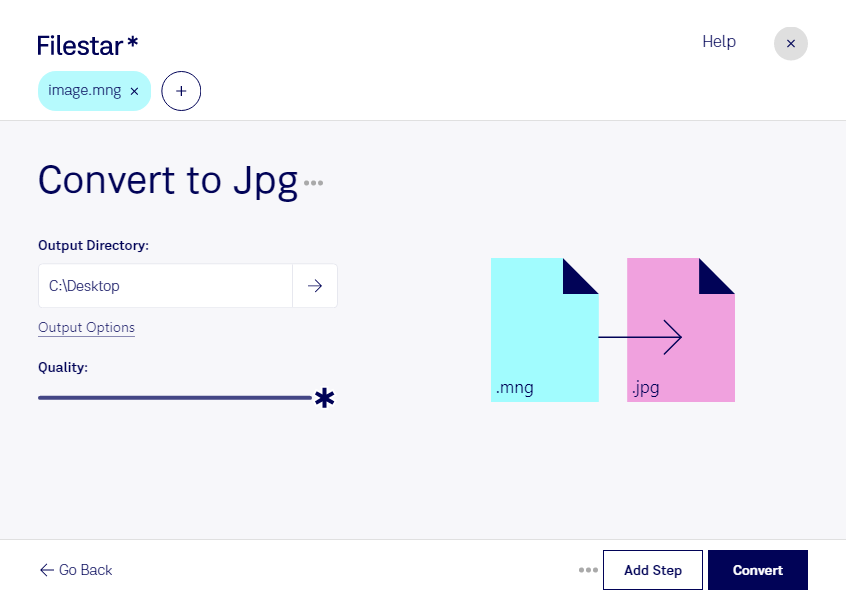
Vous souhaitez convertir des images MNG en JPG pour les intégrer à vos documents, les partager avec vos clients ou les utiliser sur un site web ? Filestar vous permet de réaliser cette conversion directement sur votre ordinateur, sous Windows et macOS. Vous obtenez des fichiers JPEG largement compatibles avec les logiciels de bureautique, les outils de création et les plateformes de publication.
Le MNG, ou Image réseau multiple, est un format d’image matricielle pouvant contenir plusieurs images et des animations. Le JPG, également matriciel, convient particulièrement aux photographies et aux visuels riches en couleurs. Sa compression permet de réduire la taille des fichiers, avec une perte de qualité possible. Il ne conserve ni l’animation ni la transparence : vérifiez donc le rendu de l’image fixe obtenue, notamment si votre fichier source comporte plusieurs images ou un fond transparent.
Pour traiter une collection de visuels, la conversion par lots de Filestar vous évite de répéter la même opération fichier par fichier. Cette approche est utile aux graphistes qui récupèrent des ressources dans un format peu courant, aux responsables de communication qui préparent des illustrations pour leurs supports et aux documentalistes qui rendent des archives visuelles plus faciles à consulter.
Le traitement local limite l’exposition de vos fichiers : vous n’avez pas à les téléverser vers un service de conversion dans le cloud. Vous gardez ainsi davantage de maîtrise sur vos visuels confidentiels, vos créations non publiées ou les documents de vos clients. La sécurité reste aussi liée à la protection de votre ordinateur et à vos règles internes de gestion des fichiers.
Pour choisir une formule Filestar adaptée à votre volume de conversions et à vos usages professionnels, contactez notre équipe et précisez-nous vos besoins.