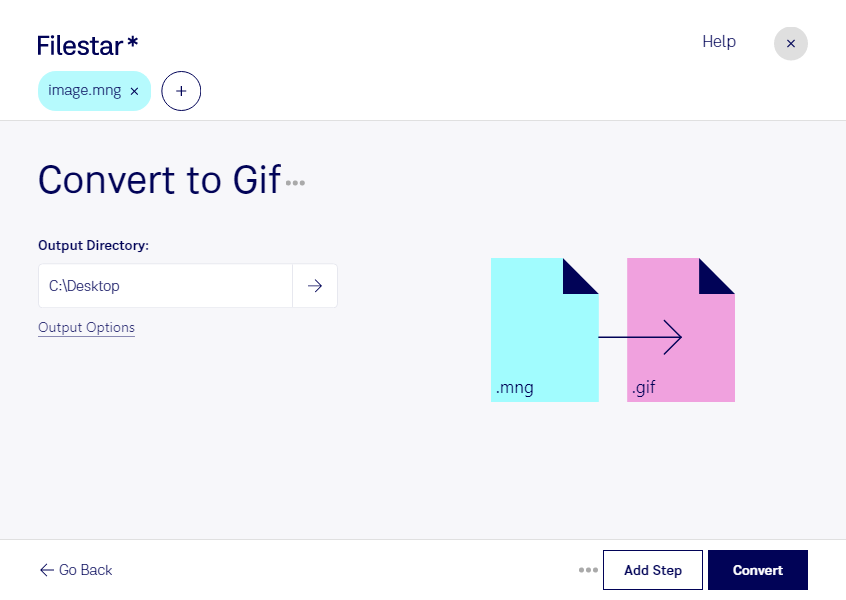
Vous souhaitez convertir des images MNG en GIF pour les intégrer à un site, une présentation ou un support de communication ? Filestar vous permet de réaliser cette conversion directement sur votre ordinateur, sous Windows et macOS, sans passer par un convertisseur en ligne.
Le MNG est un format d’image matricielle conçu pour contenir plusieurs images, notamment des animations. Le GIF est lui aussi un format matriciel, largement reconnu par les navigateurs et les outils de communication. Passer du MNG au GIF facilite ainsi l’utilisation de vos contenus dans des environnements où le MNG est moins bien pris en charge.
Cette conversion peut être utile aux graphistes qui adaptent des ressources visuelles, aux développeurs web qui doivent remplacer des fichiers peu compatibles ou aux équipes marketing qui préparent des éléments animés pour leurs campagnes. Le GIF étant limité à 256 couleurs par image, vérifiez le rendu des dégradés et de la transparence, particulièrement pour les visuels complexes.
Avec la conversion par lots de Filestar, vous pouvez traiter plusieurs fichiers en une seule opération plutôt que de répéter la même manipulation pour chaque image. Vous gagnez du temps lors de la préparation d’une bibliothèque de ressources ou de la reprise d’anciens contenus.
Le traitement local réduit les risques liés au transfert et au stockage de vos fichiers sur des serveurs tiers. Vos créations confidentielles et vos visuels clients restent sur votre ordinateur, sous réserve des protections que vous y appliquez.