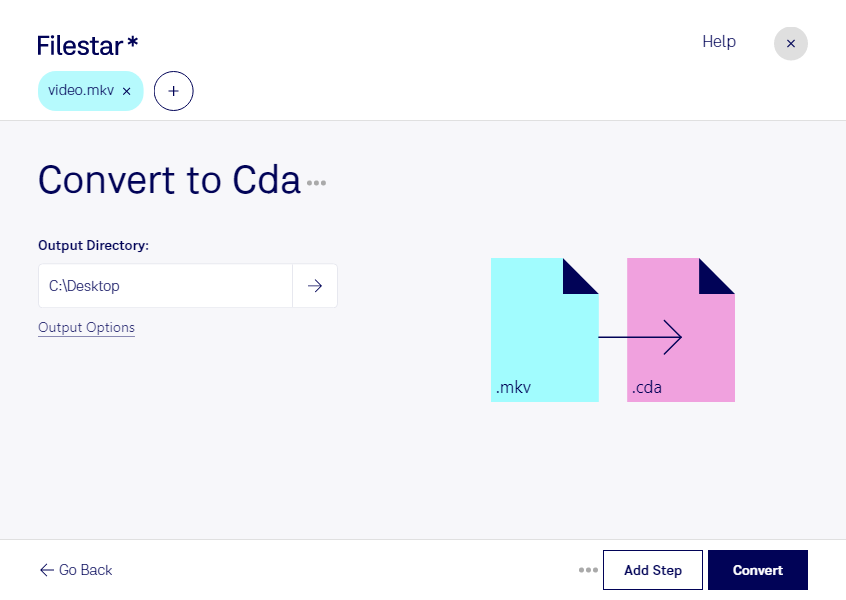
Vous souhaitez convertir MKV en CDA pour écouter la bande sonore d’une vidéo sur un lecteur CD ? Le format MKV, ou Vidéo Matroska, peut contenir plusieurs pistes audio, en plus de l’image et des sous-titres. La première étape consiste donc à extraire la piste souhaitée et à préparer un fichier audio adapté à la gravure.
Le format CDA demande une précision importante : un Fichier audio numérique de CD ne contient pas lui-même le son. Il représente une piste présente sur un CD audio. Vous ne pouvez donc pas obtenir un CD lisible en renommant simplement un fichier MKV en CDA. Le parcours approprié consiste à préparer l’audio, par exemple au format WAV, puis à utiliser un logiciel de gravure pour créer le CD audio.
Filestar vous accompagne dans la préparation de vos fichiers sur Windows et macOS. Le traitement par lots facilite les opérations sur plusieurs vidéos : vous évitez de répéter manuellement les mêmes étapes pour chaque fichier. Avant la gravure, vérifiez la piste sélectionnée, l’ordre des morceaux et la durée totale prévue.
Ce travail peut être utile à un technicien audiovisuel chargé de préparer les enregistrements d’un événement, à un organisme de formation souhaitant diffuser des conférences sur CD ou à un professionnel de la musique constituant des supports d’écoute.
Le traitement local conserve vos fichiers sur votre ordinateur plutôt que de les transmettre à un service de conversion dans le cloud. Vous limitez ainsi leur exposition à des tiers, notamment pour des entretiens confidentiels ou des contenus non publiés. La protection dépend également de la sécurité de votre poste et de vos sauvegardes.
Pour vérifier les étapes adaptées à vos fichiers MKV et à votre projet de CD audio, contactez notre équipe.