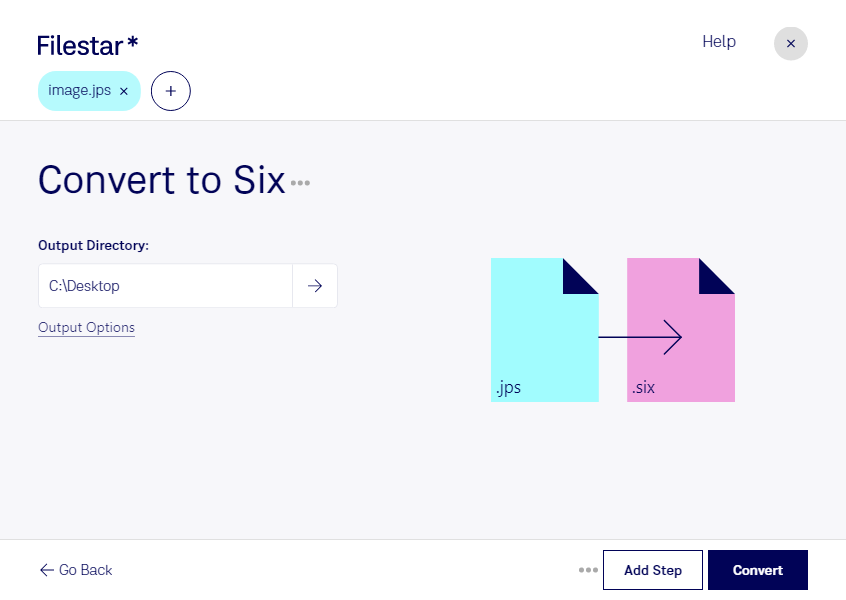
Vous souhaitez afficher une image stéréoscopique dans un environnement compatible SIXEL ? Filestar vous permet de convertir vos fichiers jps en six directement sur votre ordinateur, sous Windows ou macOS, sans passer par un convertisseur en ligne.
Le format jps est une image JPEG stéréoscopique, généralement composée de deux vues destinées à restituer une impression de profondeur. Le format six, ou format graphique DEC SIXEL, décrit une image matricielle adaptée à l’affichage dans des terminaux compatibles. Cette conversion répond donc à un besoin précis : rendre le contenu graphique exploitable dans un environnement qui utilise SIXEL.
Pour les développeurs d’outils en terminal, les administrateurs de systèmes ou les équipes chargées de maintenir des applications anciennes, convertir des images jps en six peut faciliter l’intégration de visuels dans une interface technique. Un laboratoire travaillant sur l’imagerie stéréoscopique peut également préparer des images pour les consulter dans un terminal compatible. Attention toutefois : la conversion du fichier ne garantit pas la conservation d’un affichage en relief. Vérifiez le rendu des deux vues et les capacités de votre outil de destination.
Avec le traitement par lots de Filestar, vous pouvez convertir plusieurs fichiers en une seule opération plutôt que de répéter la manipulation pour chaque image. Pour une collection importante, testez d’abord un fichier représentatif afin de valider le rendu avant de traiter l’ensemble.
Le traitement local limite l’exposition de vos données : vos images n’ont pas à être transférées vers un service de conversion dans le cloud. C’est un avantage pour les visuels confidentiels, les prototypes ou les documents soumis à des règles internes de confidentialité. La protection reste aussi liée à la sécurité de votre ordinateur et à vos droits d’accès.
Pour choisir une solution adaptée à vos volumes et à votre environnement SIXEL, contactez notre équipe et présentez-nous votre besoin.