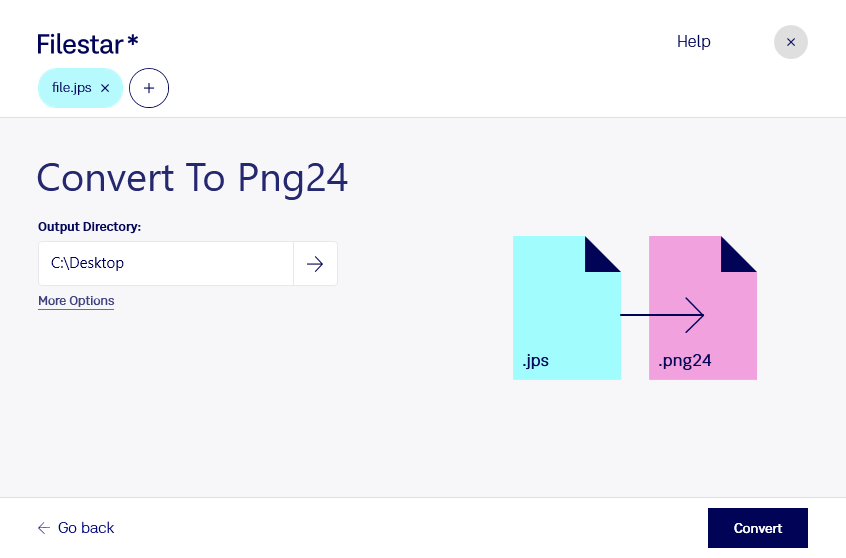
Vous souhaitez exploiter une image stéréoscopique dans un logiciel de retouche ou l’intégrer à un projet graphique ? Filestar vous permet de convertir vos fichiers jps en png24 directement sur votre ordinateur, sous Windows comme sous macOS.
Le format jps est une image JPEG stéréoscopique, généralement composée de deux vues destinées à l’œil gauche et à l’œil droit. Le png24 est un format d’image matricielle qui restitue les couleurs sur 24 bits et utilise une compression sans perte. La conversion facilite la réutilisation de votre image dans des outils compatibles avec le PNG, sans toutefois recréer les détails déjà perdus lors de la compression JPEG d’origine.
Cette opération peut être utile aux photographes spécialisés dans la prise de vue stéréoscopique, aux graphistes qui préparent des compositions à partir de vues jumelées ou aux équipes de visualisation qui réalisent des supports de présentation. Le passage au png24 conserve la disposition des vues dans l’image : il ne les fusionne pas automatiquement en une vue classique et ne remplace pas un dispositif d’affichage stéréoscopique.
Avec la conversion par lots de Filestar, vous traitez plusieurs fichiers en une seule opération plutôt que de répéter les mêmes manipulations pour chaque image. Vous gagnez ainsi du temps pour préparer une série de prises de vue ou harmoniser les formats d’un dossier de production.
Le traitement s’effectue localement, sans envoyer vos images vers un service de conversion dans le cloud. Vos photographies privées, visuels clients et projets non publiés restent sur votre ordinateur, ce qui limite leur exposition à des tiers et vous aide à maîtriser leur confidentialité.
Pour choisir une formule adaptée à votre volume de fichiers et à vos usages professionnels, contactez notre équipe.