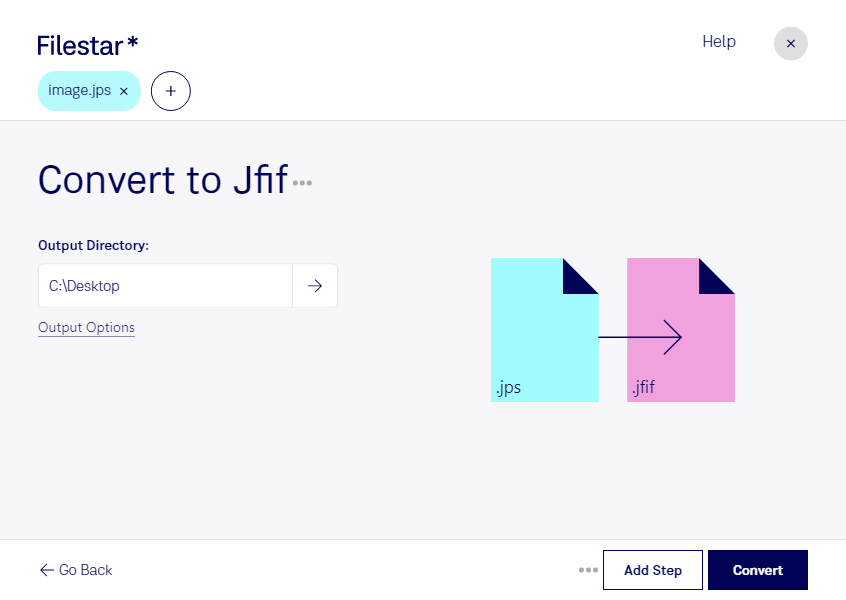
Vous souhaitez rendre des images stéréoscopiques plus faciles à intégrer dans un flux de travail classique ? Filestar vous permet de convertir vos fichiers jps en jfif directement sur votre ordinateur, sous Windows comme sous macOS. La conversion par lots vous évite de traiter chaque image séparément, que vous prépariez quelques visuels ou une collection complète.
Le format jps est une image JPEG stéréoscopique : il contient généralement deux vues, destinées à l’œil gauche et à l’œil droit, disposées côte à côte. Le format jfif, ou format d’échange de fichiers JPEG, est une image matricielle conçue pour l’échange d’images JPEG. Passer de jps à jfif peut faciliter l’utilisation de vos visuels dans des outils qui acceptent le jfif sans reconnaître l’extension jps. Cette conversion ne transforme toutefois pas automatiquement une paire stéréoscopique en une vue unique et ne garantit pas un affichage en relief.
Cette opération peut être utile aux photographes spécialisés en stéréoscopie qui préparent des aperçus pour leurs clients, aux documentalistes qui harmonisent une photothèque ou aux équipes éditoriales qui récupèrent des images pour une publication. Avant de lancer un traitement par lots, vérifiez le rendu d’un fichier représentatif, notamment la disposition des deux vues et les exigences du logiciel destinataire.
Filestar est une application de bureau, et non un convertisseur en ligne. Le traitement local évite de transmettre vos images à un service de conversion dans le cloud : vous limitez ainsi leur exposition à des tiers et gardez la maîtrise de leur stockage. C’est particulièrement pertinent pour des prises de vue confidentielles, des archives internes ou des projets clients non publiés. La protection dépend également de la sécurité de votre ordinateur et de vos sauvegardes.
Pour vérifier si Filestar répond à vos besoins de conversion et choisir l’abonnement adapté à votre usage, contactez notre équipe.