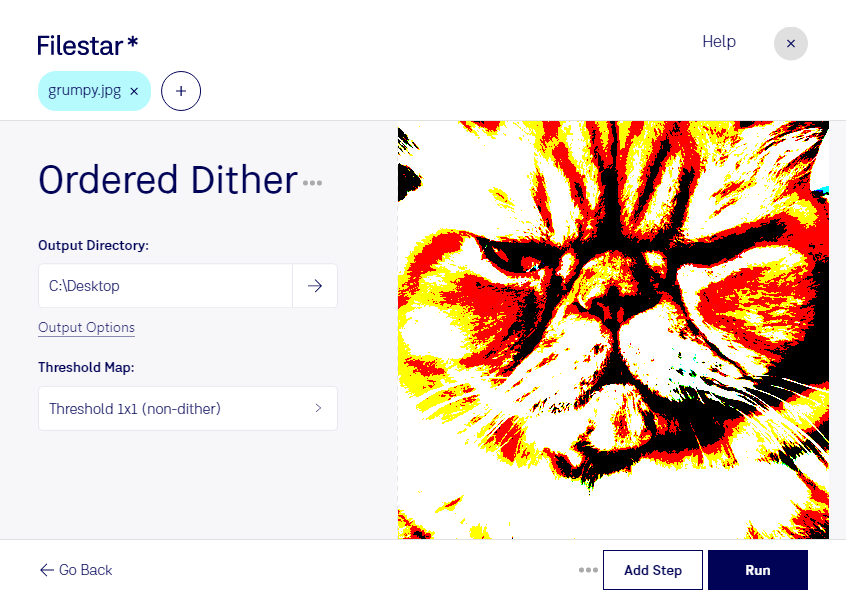
Le tramage ordonné transforme les nuances d’une image en motifs réguliers de points. Cette technique permet de suggérer des dégradés avec un nombre réduit de tons et de créer un rendu graphique structuré. Avec Filestar, vous appliquez ce traitement à vos fichiers jpg directement sur votre ordinateur, sous Windows ou macOS.
Une image JPEG est une image matricielle, composée de pixels. Le tramage ordonné utilise une matrice de seuils répétée pour répartir les points selon la luminosité des zones traitées. Contrairement à un grain aléatoire, il produit une texture régulière, intéressante pour les effets rétro, les illustrations stylisées ou les visuels à palette limitée.
Ce traitement peut servir aux graphistes qui préparent une affiche au style vintage, aux illustrateurs qui explorent une esthétique proche du pixel art ou aux directeurs artistiques qui souhaitent harmoniser une série de visuels. Pour les professionnels de l’impression, il peut également aider à simuler un effet tramé lors de recherches graphiques, sans remplacer la préparation technique propre au procédé d’impression choisi.
Filestar permet de traiter vos images par lot : vous appliquez la même opération à plusieurs fichiers, sans répéter chaque manipulation. Vous gagnez ainsi du temps tout en conservant une cohérence visuelle dans vos séries. Pour préserver la finesse du motif, privilégiez des images sources de bonne qualité et évitez les enregistrements JPEG successifs, dont la compression peut altérer les détails.
Le traitement local limite l’exposition de vos fichiers : vous n’avez pas à les transmettre à un service de conversion dans le cloud. C’est un atout pour les photographies de clients, les créations inédites et les documents confidentiels, qui restent dans votre environnement de travail.
Pour choisir un traitement adapté à vos images et à votre organisation, contactez notre équipe.