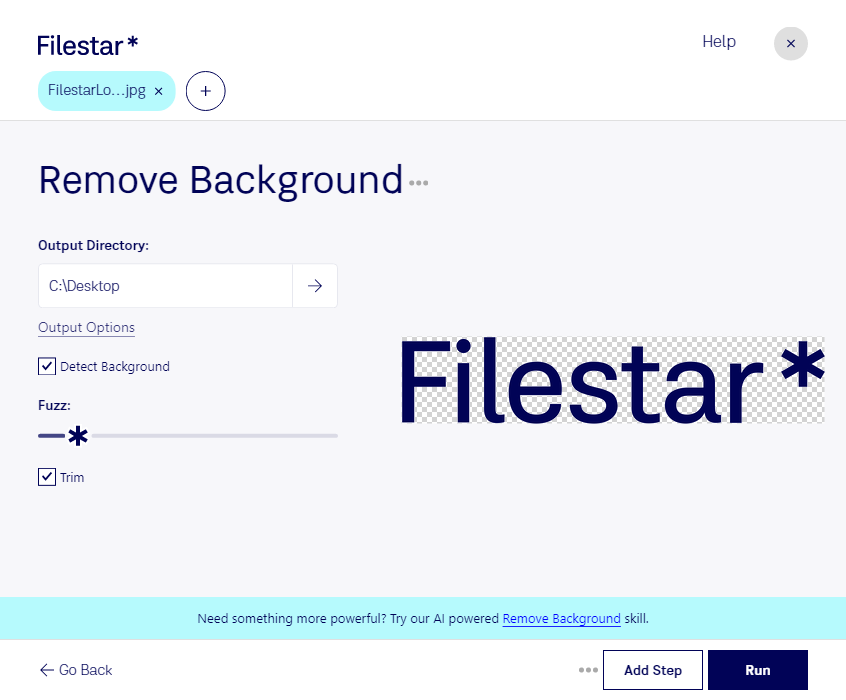
Un fond encombré peut détourner l’attention d’un produit, d’un portrait ou d’un élément graphique. Avec Filestar, vous pouvez supprimer l’arrière-plan de vos images JPG pour isoler le sujet et préparer des visuels plus faciles à intégrer dans vos supports professionnels. Le logiciel s’utilise sur votre ordinateur, sous Windows comme sous macOS.
Le JPG, ou Image JPEG, est un format d’image matricielle : sa qualité dépend notamment de sa résolution et de sa compression. Pour obtenir un détourage soigné, privilégiez une photo nette, avec un sujet bien distinct du fond. Autre point important : le JPG ne prend pas en charge la transparence. Si vous souhaitez conserver un arrière-plan transparent après le traitement, choisissez un format adapté, comme le PNG.
Le traitement par lots vous permet de travailler sur plusieurs fichiers sans répéter chaque opération individuellement. C’est particulièrement utile pour les équipes e-commerce qui préparent des photos de catalogue, les photographes qui harmonisent une série de portraits ou les graphistes qui composent des brochures et des présentations. Vous réduisez les manipulations répétitives tout en préparant vos images pour leur prochaine utilisation.
Pour des photos de clients, des prototypes ou des produits non encore commercialisés, le traitement local présente aussi un intérêt en matière de confidentialité. En traitant vos fichiers sur votre ordinateur plutôt qu’en les envoyant à un service cloud, vous limitez leur transfert vers des serveurs tiers et gardez davantage de maîtrise sur leur stockage. La sécurité dépend également des protections mises en place sur votre poste.
Vous souhaitez vérifier si Filestar convient à votre volume d’images et à vos exigences de détourage ? Contactez notre équipe pour échanger sur vos besoins.