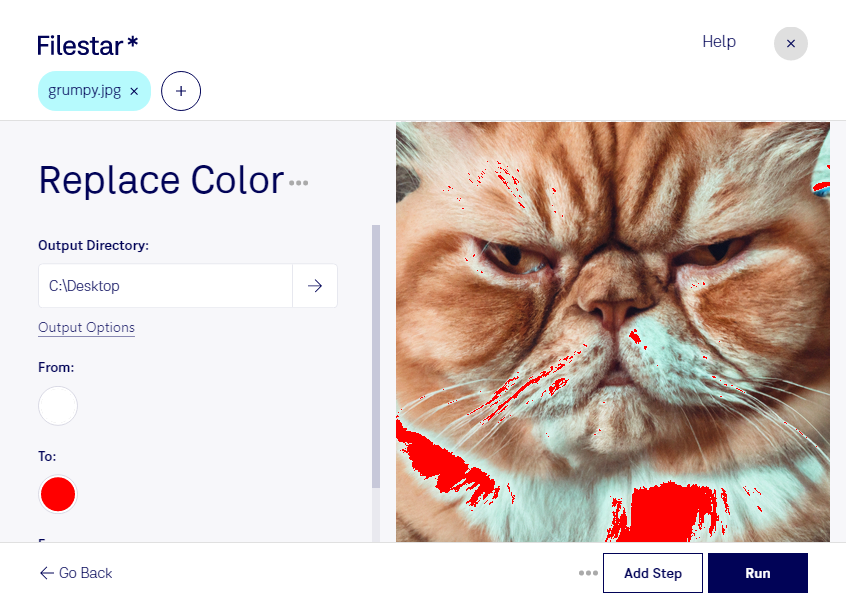
Vous souhaitez modifier la couleur d’un élément dans une image sans refaire toute votre création ? Filestar vous permet de remplacer une couleur dans vos fichiers JPG directement sur votre ordinateur. Disponible sur Windows et macOS, le logiciel facilite le traitement d’une image comme celui d’une série de fichiers.
Cette opération répond à de nombreux besoins professionnels. En e-commerce, elle peut servir à harmoniser un fond coloré sur plusieurs visuels de produits. En communication, elle aide à adapter des éléments graphiques à une nouvelle charte. Les graphistes peuvent également l’utiliser pour préparer différentes variantes chromatiques d’un visuel destiné à une présentation client.
Le JPG, ou Image JPEG, est un format d’image matricielle : les couleurs sont enregistrées dans les pixels, et non dans des objets modifiables séparément. Sa compression peut créer de légères variations autour d’une teinte, notamment sur les contours. Pour un résultat homogène, vérifiez donc les zones concernées et les nuances proches. Conservez également une copie de votre original afin de pouvoir reprendre votre travail si nécessaire.
Avec le traitement par lots de Filestar, vous appliquez une même opération à plusieurs images sans répéter les manipulations fichier par fichier. Cette approche est particulièrement utile lorsque vos visuels présentent des couleurs et des caractéristiques similaires. Un essai sur quelques fichiers vous permet de valider le rendu avant de traiter l’ensemble.
Le traitement local limite l’exposition de vos documents : vous n’avez pas à les envoyer vers un service de conversion dans le cloud. Vos photos confidentielles, maquettes non publiées ou visuels clients restent ainsi sous votre contrôle, sur votre ordinateur.
Pour choisir un abonnement adapté à votre volume d’images et à vos besoins de traitement, contactez notre équipe.