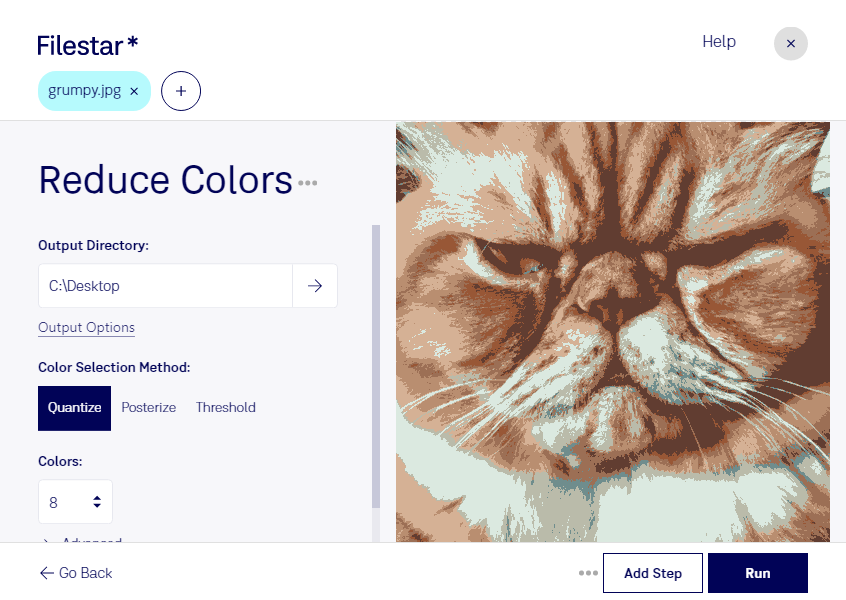
Réduire le nombre de couleurs d’une image JPG permet de simplifier son rendu, d’atténuer les variations de teintes et de créer un effet graphique plus marqué. Avec Filestar, vous appliquez ce traitement à vos images JPEG directement sur votre ordinateur, sous Windows ou macOS.
Le JPG est un format d’image matricielle : il représente les détails et les couleurs à l’aide de pixels. En réduisant les couleurs, vous rapprochez certaines nuances pour obtenir un résultat plus uniforme. Ce traitement convient notamment aux visuels destinés à une composition graphique ou à la préparation d’une vectorisation. Il ne transforme toutefois pas le JPG en image vectorielle et ne garantit pas un fichier plus léger : le poids dépend aussi des dimensions et de la compression JPEG.
Pour un graphiste, cette opération peut servir à préparer une illustration au style épuré. Un professionnel de la communication peut harmoniser une série de visuels pour une campagne, tandis qu’un créateur textile peut simplifier une photographie avant de concevoir un motif. Vérifiez le résultat sur une image représentative, particulièrement si votre travail exige des dégradés subtils ou des couleurs fidèles.
Le traitement par lots de Filestar vous évite de répéter la même opération fichier par fichier. Vous pouvez traiter plusieurs images avec des paramètres cohérents, un avantage pour les séries de photos et les bibliothèques de visuels.
Contrairement à un convertisseur en ligne, le traitement local ne nécessite pas d’envoyer vos images à un service cloud. Vous limitez ainsi l’exposition de documents confidentiels, de créations inédites ou de fichiers clients à des infrastructures tierces.
Contactez-nous pour découvrir comment intégrer Filestar à votre flux de traitement d’images JPG.