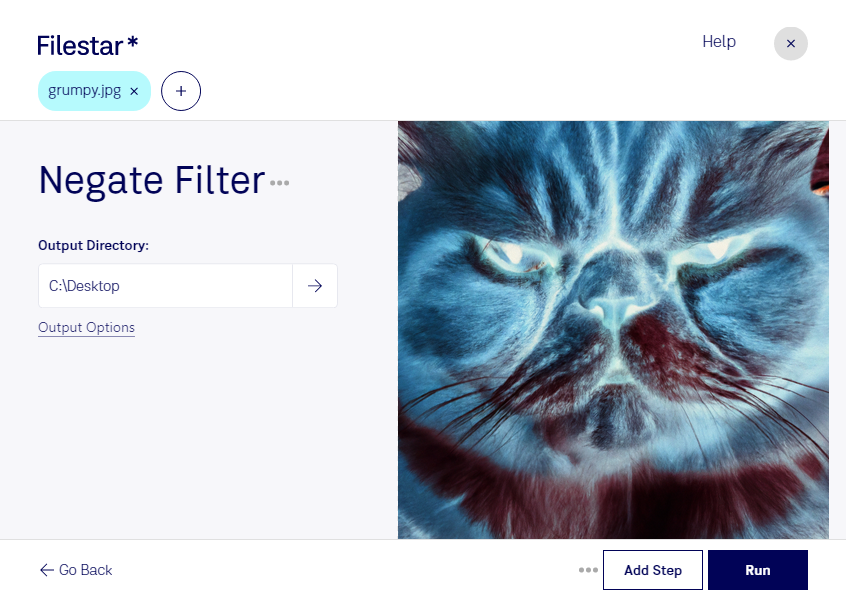
Appliquer un filtre négatif à un JPG inverse les couleurs de l’image : les zones claires deviennent sombres et les teintes prennent leur couleur complémentaire. Avec Filestar, vous pouvez créer cet effet sur une photo ou traiter tout un ensemble d’images, directement sur votre ordinateur.
Le JPG, ou Image JPEG, est un format d’image matricielle composé de pixels. Le filtre négatif agit sur leurs couleurs sans transformer l’image en dessin vectoriel. Il permet de modifier rapidement l’ambiance d’un visuel, de faire ressortir certains contrastes ou de préparer une composition graphique originale. Conservez vos fichiers sources pour pouvoir retrouver les couleurs initiales : un nouvel enregistrement en JPG peut entraîner une perte de qualité liée à la compression.
Pour les graphistes et les professionnels de la communication, cet effet peut servir à concevoir des affiches, des pochettes ou des visuels publicitaires. Les photographes peuvent l’utiliser pour explorer un rendu artistique sur une série de clichés. Dans l’enseignement du graphisme ou de la photographie, il aide aussi à illustrer les relations entre couleurs complémentaires et luminosité.
Disponible sur Windows et macOS, Filestar vous permet d’appliquer le même traitement à plusieurs fichiers en une seule opération. Le traitement par lots limite les manipulations répétitives et facilite la création d’une série visuellement cohérente, notamment lorsque vous préparez plusieurs variantes pour un projet client.
Vos images sont traitées localement, sans être envoyées à un service de traitement dans le cloud. Vous réduisez ainsi les risques liés au transfert et au stockage sur des serveurs tiers, un avantage pour les photos privées, les créations confidentielles et les documents clients. La protection de ces fichiers reste également liée à la sécurité de votre ordinateur.
Pour vérifier que Filestar répond à votre volume de fichiers et à votre usage professionnel, contactez notre équipe.