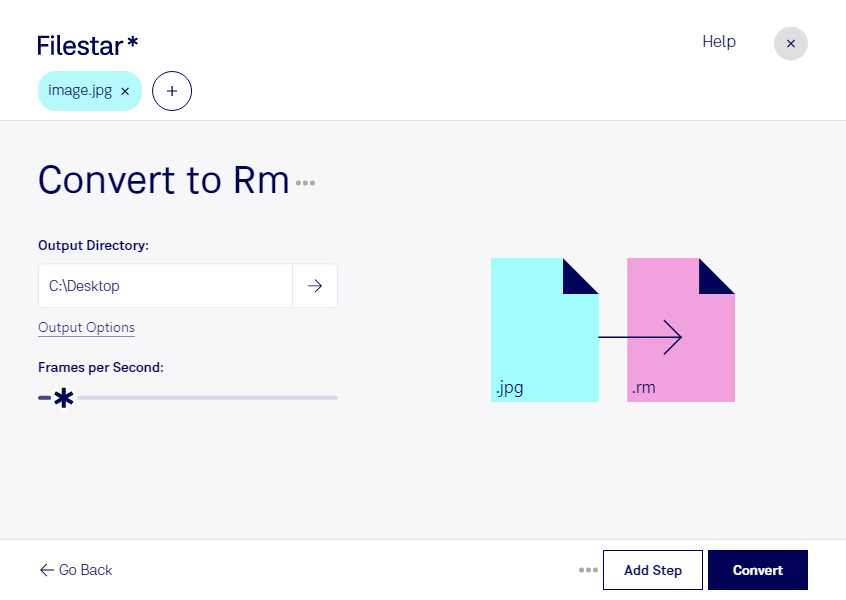
Convertir un JPG en RM revient à passer d’une image fixe à un format vidéo. Le JPG, ou Image JPEG, contient une image matricielle, tandis que le RM, ou Fichier RealMedia, est destiné à des contenus multimédias. Cette transformation ne crée pas de mouvement : elle permet d’intégrer votre visuel dans une vidéo compatible avec un environnement utilisant RealMedia.
Ce besoin concerne surtout les professionnels qui travaillent avec des systèmes anciens. Un responsable d’archives audiovisuelles peut devoir préparer des photographies pour une chaîne de consultation au format RM. Un technicien multimédia peut également adapter des visuels à un dispositif de diffusion existant. Pour une publication sur des plateformes récentes, vérifiez toutefois que le RM est bien accepté : ce format historique est moins largement pris en charge que les formats vidéo actuels.
Filestar fonctionne sur Windows et macOS et permet d’effectuer des conversions et des opérations par lots. Si vous devez traiter plusieurs images, cette approche réduit les manipulations répétitives et facilite la préparation de séries de fichiers. Avant de lancer un lot complet, testez un premier résultat dans votre lecteur ou votre système de destination afin de vérifier la compatibilité et le rendu.
Filestar est une application de bureau, pas un convertisseur en ligne. Le traitement local vous permet de conserver vos fichiers sur votre ordinateur plutôt que de les transmettre à un service cloud. Vous limitez ainsi l’exposition de photographies confidentielles, de documents clients ou de visuels non publiés à des tiers. La protection dépend également de la sécurité de votre poste et de vos règles d’accès aux fichiers.
Vous devez préparer un volume important d’images ou répondre à une contrainte RealMedia précise ? Contactez-nous pour vérifier l’adéquation de Filestar avec votre usage et choisir l’abonnement adapté.