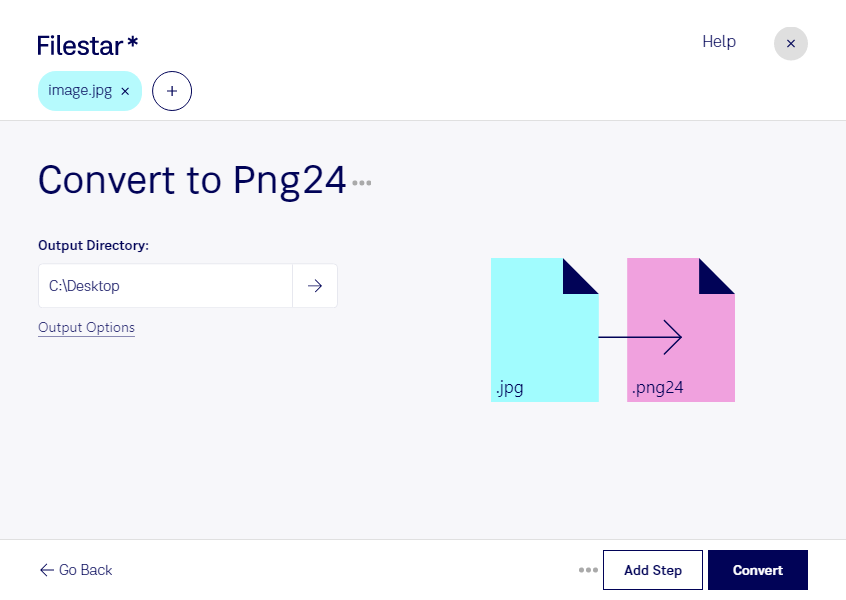
Convertir vos fichiers jpg en png24 vous permet de passer d’une image JPEG à un format Portable Network Graphic en couleurs sur 24 bits. Ces deux formats sont des images matricielles, constituées de pixels. Le jpg privilégie la compacité grâce à une compression avec perte, tandis que le png24 conserve les données de l’image convertie avec une compression sans perte.
Cette conversion est utile lorsque vous souhaitez retravailler une image sans ajouter de nouveaux artefacts de compression à chaque enregistrement. Elle ne restitue toutefois pas les détails déjà perdus dans le jpg d’origine et peut produire un fichier plus volumineux. Le png24 convient donc davantage aux étapes de création et de traitement qu’aux situations où le poids du fichier est prioritaire.
Avec Filestar, vous pouvez convertir plusieurs images en une seule opération sur Windows et macOS. Le traitement par lots évite de répéter les mêmes manipulations fichier par fichier, notamment pour préparer une série de visuels produits, des ressources graphiques ou un dossier d’illustrations.
Les graphistes peuvent ainsi préparer des images destinées à une maquette. Les équipes e-commerce peuvent harmoniser le format de leurs photographies avant retouche, tandis que les professionnels de la communication peuvent constituer une bibliothèque de visuels pour leurs supports numériques.
Filestar traite vos fichiers localement sur votre ordinateur. Contrairement à une conversion dans le cloud, vous n’avez pas à transmettre vos images à un serveur tiers pour cette opération. Vous limitez ainsi leur exposition, un avantage pour les photographies de clients, les créations confidentielles ou les visuels de produits non encore commercialisés.
Pour choisir un abonnement adapté à votre volume d’images et à vos besoins de conversion, contactez notre équipe.