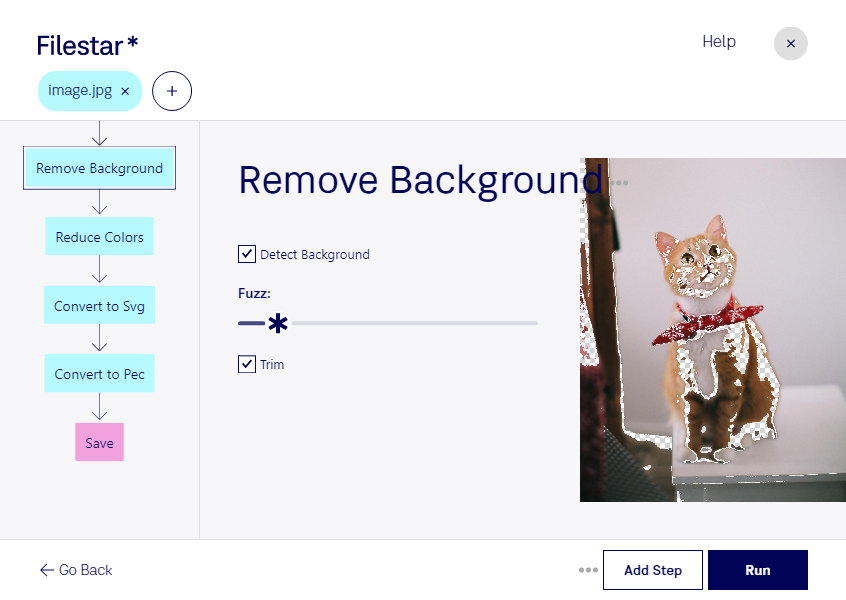
Convertir un JPG en PEC vous permet de passer d’une image à un fichier destiné à la broderie. Le JPG contient des pixels, tandis que le PEC décrit des points de broderie pour des machines domestiques Brother, Babylock ou Bernina compatibles. Avec Filestar, vous effectuez cette conversion directement sur votre ordinateur, sous Windows ou macOS.
Cette transformation peut être utile aux ateliers de personnalisation textile, aux couturiers et aux créateurs d’accessoires. Vous pouvez ainsi préparer un logo pour un polo, un monogramme pour du linge de maison ou un motif décoratif pour une pochette. Avant de lancer la production, vérifiez que votre modèle de machine accepte le format PEC.
Le passage d’une image matricielle à la broderie demande une attention particulière : une photographie très détaillée ne se prête pas au même rendu qu’un dessin aux contours nets. Pour faciliter la préparation, privilégiez une image lisible, avec des formes simples et des couleurs bien distinctes. Contrôlez ensuite les dimensions, la densité des points et le rendu dans votre logiciel de broderie, puis réalisez un essai sur un tissu comparable au support final.
Filestar permet également de traiter plusieurs fichiers par lots. Vous évitez ainsi de répéter la même opération pour chaque image, un avantage pratique lorsque vous préparez une collection de motifs ou plusieurs visuels clients.
Le traitement local limite l’exposition de vos fichiers : vos images n’ont pas à être envoyées à un service de conversion dans le cloud. Vous gardez davantage de contrôle sur les logos confidentiels, les créations inédites et les visuels qui vous sont confiés, tout en conservant vos propres règles de sauvegarde et d’accès.
Pour savoir si Filestar convient à vos motifs et à votre organisation de travail, contactez notre équipe en précisant votre modèle de machine et vos besoins de conversion.