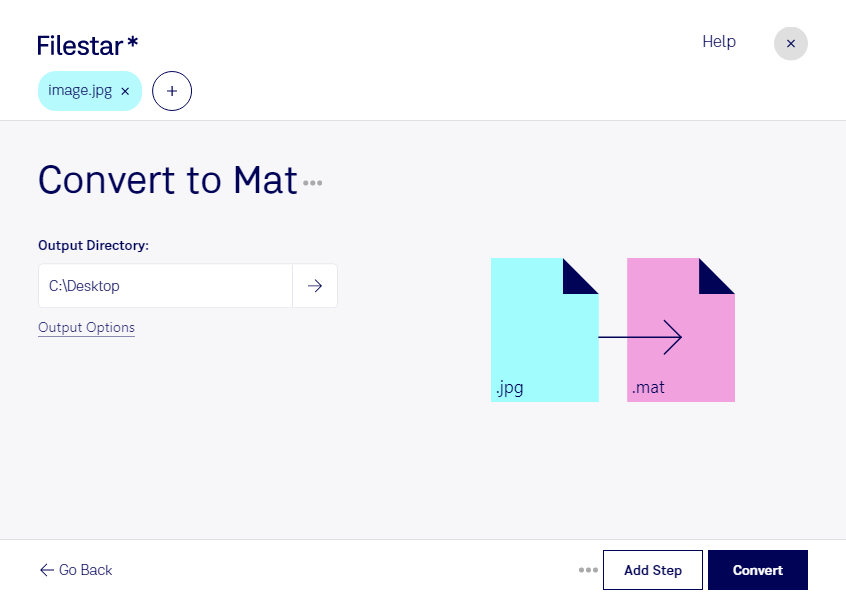
Convertir JPG en MAT vous permet de préparer vos images JPEG pour des traitements orientés données. Le JPG est une image matricielle, tandis que le MAT est un fichier de données associé à MATLAB, utilisé notamment pour stocker des matrices et des variables. Avec Filestar, vous effectuez cette conversion directement sur votre ordinateur, sous Windows ou macOS.
Ce passage d’un format d’image à un format de données peut être utile en recherche, en ingénierie ou en vision par ordinateur. Un chercheur peut préparer des photographies pour une analyse d’image dans MATLAB ; un ingénieur en contrôle qualité peut regrouper des clichés de pièces destinés à un traitement numérique. Avant d’intégrer les fichiers obtenus à votre projet, vérifiez que leur structure correspond aux variables et aux dimensions attendues par vos scripts.
Pour vos séries d’images, Filestar permet la conversion par lots. Vous traitez plusieurs fichiers dans une même opération plutôt que de répéter les manipulations individuellement. Cette approche facilite la préparation de jeux de données et réduit le temps consacré aux tâches répétitives.
Filestar est une application de bureau, et non un convertisseur en ligne. Le traitement local évite de transmettre vos images à un service cloud pour cette opération, ce qui limite leur exposition à des tiers. C’est un avantage pour les photographies de prototypes, les documents internes ou les images soumises à des exigences de confidentialité. La sécurité reste également liée aux protections mises en place sur votre ordinateur.
Gardez à l’esprit que la conversion ne restitue pas les détails perdus lors de la compression JPEG : la qualité des images sources reste déterminante pour vos analyses. Pour choisir un abonnement adapté à votre volume de fichiers et à vos usages, contactez notre équipe.