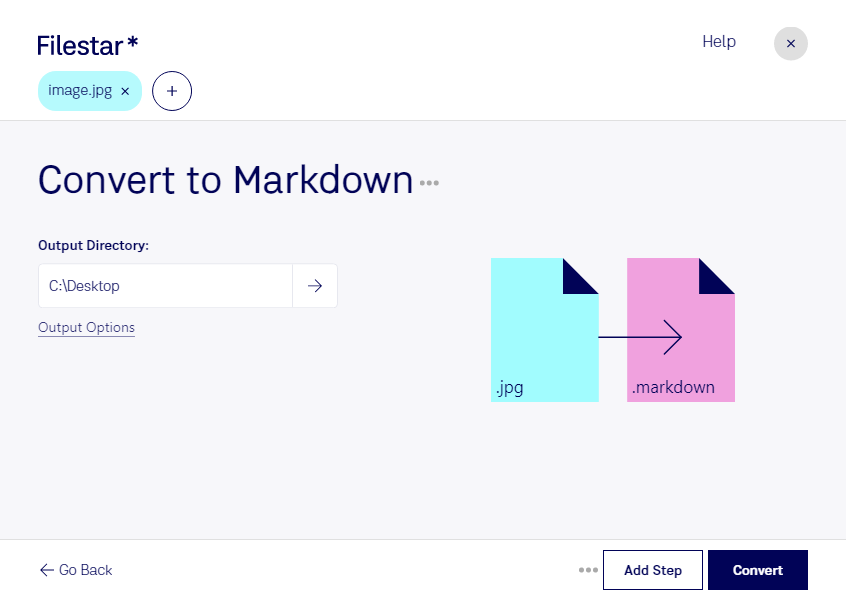
Convertir un JPG en Markdown permet de passer d’une image à un format adapté à la documentation technique. Le JPG est une image matricielle : il conserve les informations sous forme de pixels. Un fichier Markdown organise du texte à l’aide d’une syntaxe légère, utilisée notamment dans les projets de développement, les guides et les bases de connaissances.
Cette différence mérite votre attention : une image contenant du texte ne devient pas automatiquement un document structuré par un simple changement d’extension. Selon le résultat recherché, vérifiez comment le skill choisi traite l’image et si une étape de reconnaissance de caractères est nécessaire. Vous pourrez ainsi évaluer le contenu obtenu avant de l’intégrer à votre documentation.
Pour un développeur, ce traitement peut faciliter la préparation d’un guide à partir de captures d’écran. Un rédacteur technique peut s’en servir pour reprendre des supports visuels dans une documentation Markdown. Les équipes chargées de la formation peuvent également préparer des contenus issus de fiches ou de documents numérisés, puis vérifier leur mise en forme.
Disponible sur Windows et macOS, Filestar permet de traiter plusieurs fichiers par lots. Vous évitez de répéter la même opération pour chaque image et gagnez du temps sur les dossiers volumineux. Un essai sur quelques fichiers représentatifs vous aide à valider le résultat avant de lancer le traitement complet.
Filestar est une application installée sur votre ordinateur, et non un convertisseur en ligne. Le traitement local limite les risques liés à l’envoi de documents vers des serveurs tiers, notamment pour les captures internes ou les informations confidentielles. Vous gardez la maîtrise de vos fichiers, tout en appliquant vos règles habituelles de sécurité et de sauvegarde.
Contactez-nous pour vérifier le traitement adapté à vos fichiers JPG et à vos besoins de documentation Markdown.