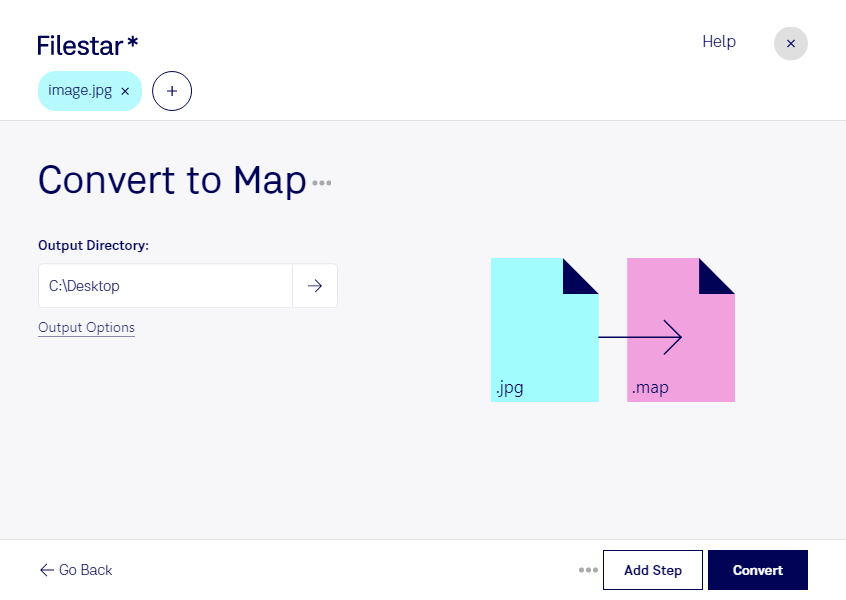
Convertir JPG en MAP permet d’adapter une image JPEG à un flux de travail utilisant des intensités et des indices de palette de couleurs. Avec Filestar, vous effectuez cette conversion directement sur votre ordinateur, sous Windows ou macOS, sans passer par un convertisseur en ligne.
Le JPG est un format d’image matricielle adapté aux photographies et aux visuels courants. Le MAP concerné ici est un fichier d’intensités et d’indices de palette de couleurs : il ne s’agit pas d’une carte géographique. Cette conversion répond donc à un besoin technique précis, notamment lorsqu’un logiciel de destination attend des données d’image dans ce format.
Ce traitement peut être utile aux développeurs qui intègrent des images dans un outil spécialisé, aux techniciens qui préparent des ressources pour une chaîne de traitement graphique ou aux infographistes travaillant avec des systèmes à palette indexée. Avant de convertir une collection complète, vérifiez sur un fichier test que le résultat correspond aux exigences de votre application, notamment concernant les dimensions et l’interprétation des couleurs. La conversion ne restaure pas les détails déjà perdus lors de la compression JPEG.
Filestar vous permet de convertir plusieurs fichiers en une seule opération. Le traitement par lots réduit les manipulations répétitives et facilite la préparation de collections d’images, qu’il s’agisse de ressources de production ou de fichiers destinés à des essais techniques.
Le traitement local vous aide également à préserver la confidentialité de vos documents. Vos images n’ont pas à être téléversées vers un service de conversion cloud, ce qui limite leur exposition à des tiers. C’est un avantage pour les visuels clients, les prototypes et les ressources internes sensibles, en complément des protections appliquées à votre ordinateur.
Vous souhaitez vérifier si cette conversion convient à votre environnement de travail ? Contactez-nous pour nous présenter vos fichiers et les exigences de votre logiciel de destination.