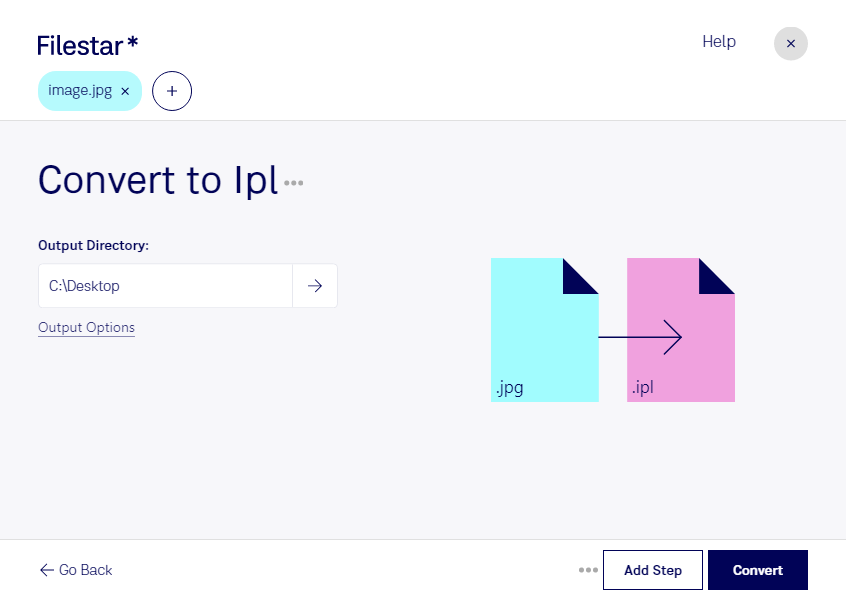
Convertir des fichiers JPG en IPL vous permet d’adapter vos images aux exigences d’un environnement de travail spécialisé. Le JPG contient une image matricielle au format JPEG, tandis que l’IPL correspond à une séquence d’images utilisée dans certains flux de travail 3D. Avec Filestar, vous effectuez cette conversion directement sur votre ordinateur, sous Windows ou macOS.
Cette opération peut être utile aux infographistes 3D, aux spécialistes de la visualisation ou aux équipes techniques qui doivent préparer des images pour un logiciel acceptant le format IPL. Par exemple, vous pouvez avoir besoin d’adapter des références visuelles ou des images sources à une chaîne de traitement spécifique. La conversion change le format du fichier : elle ne transforme pas une photographie en modèle 3D et ne restitue pas les détails perdus lors de la compression JPEG. Vérifiez donc les exigences du logiciel destinataire avant de traiter toute votre collection.
Pour les projets comportant de nombreux fichiers, Filestar permet de travailler par lots. Vous sélectionnez plusieurs images et appliquez la même conversion à l’ensemble, plutôt que de répéter l’opération fichier par fichier. Un essai sur quelques JPG vous aide à vérifier que le résultat convient à votre usage avant de lancer un traitement plus important.
Le traitement local limite également l’exposition de vos données. Vos images n’ont pas à être transférées vers un convertisseur cloud, ce qui réduit les risques liés à leur transmission et à leur conservation chez un tiers. C’est un avantage pour les visuels clients, les prototypes confidentiels ou les documents internes, tout en conservant la maîtrise des fichiers sur votre poste.
Vous souhaitez vérifier si cette conversion répond aux besoins de votre projet ? Contactez notre équipe pour préciser votre usage et choisir la formule Filestar adaptée.