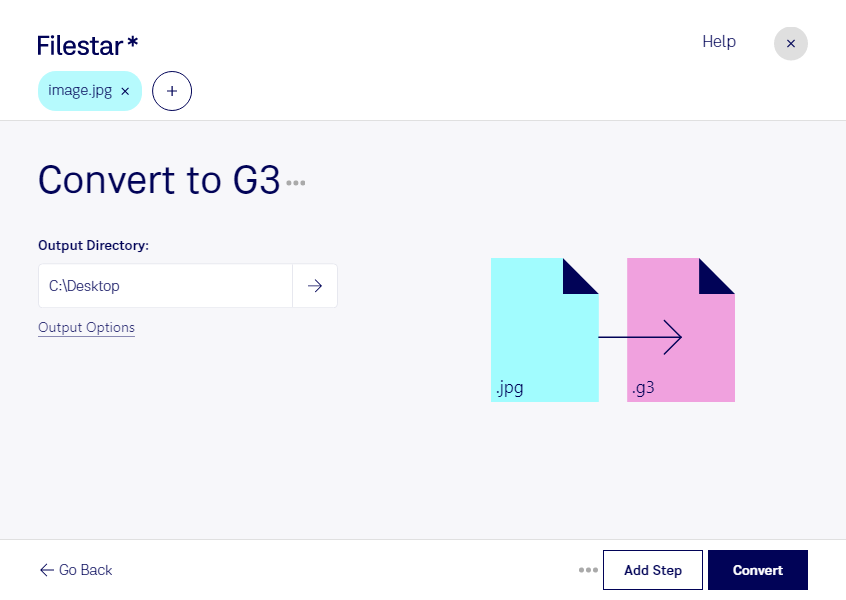
Vous devez préparer des documents numérisés pour un système de télécopie ? Filestar vous permet de convertir vos fichiers jpg en g3 directement sur votre ordinateur, sous Windows et macOS. Vous passez ainsi d’une image JPEG matricielle à une image de fax CCITT groupe 3, adaptée aux équipements et logiciels qui acceptent ce format.
Cette conversion peut être utile aux équipes administratives qui transmettent des formulaires, aux cabinets juridiques qui échangent des pièces par fax ou aux services logistiques qui traitent des bons de livraison. Elle permet de préparer des images JPEG issues d’un scanner ou d’un appareil photo pour un circuit documentaire utilisant le format g3. Vérifiez toutefois les formats acceptés par votre système de destination avant de convertir vos documents.
Pour les dossiers volumineux, la conversion par lots évite de traiter chaque image séparément. Sélectionnez plusieurs fichiers et appliquez la même opération avec Filestar : vous réduisez les manipulations répétitives et simplifiez la préparation de vos envois. Le format g3 étant destiné aux images de fax en noir et blanc, contrôlez la lisibilité des petits caractères, des signatures et des zones peu contrastées après conversion.
Le traitement local limite aussi l’exposition de vos documents : vous n’avez pas à les déposer sur une plateforme de conversion dans le cloud. C’est un avantage pour les pièces contenant des coordonnées, des informations contractuelles ou des données internes. Vos fichiers restent dans votre environnement de travail, dont la sécurité dépend également des protections et des accès configurés sur votre ordinateur.
Pour vérifier que Filestar convient à vos documents et à votre flux de télécopie, contactez-nous en précisant vos besoins de conversion et de traitement par lots.