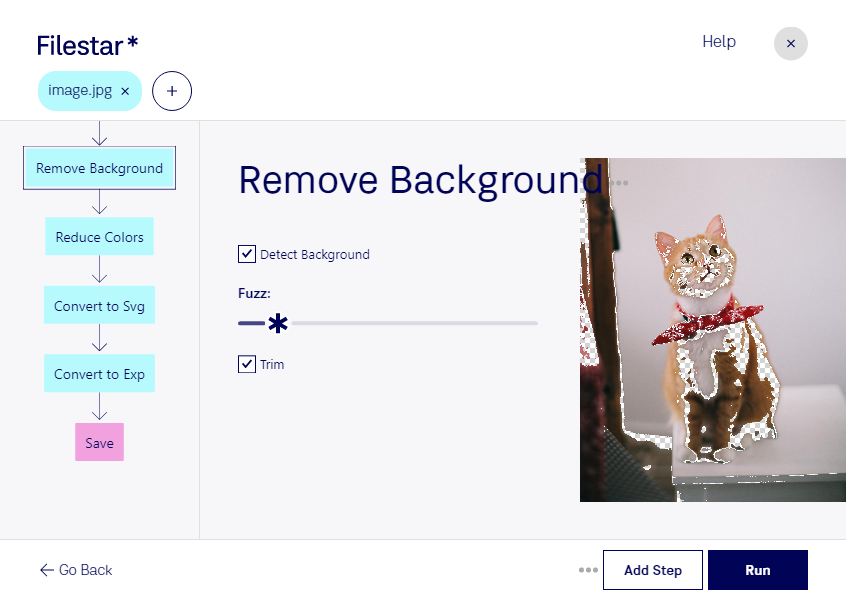
Pour passer d’un visuel à un projet de broderie, vous devez changer bien plus que l’extension du fichier. Le JPG contient une image matricielle composée de pixels, tandis que le EXP est un fichier de broderie Melco destiné à décrire des points. Avec Filestar, vous pouvez convertir vos fichiers JPG en EXP sur Windows et macOS, directement sur votre ordinateur.
Cette conversion trouve sa place dans les ateliers de broderie, les entreprises de personnalisation textile et les services de communication qui préparent des vêtements à l’image d’une marque. Vous pouvez, par exemple, partir d’un logo JPG pour préparer une broderie sur des polos professionnels, des casquettes ou des tenues associatives. Les créateurs d’accessoires textiles peuvent également intégrer cette étape à la préparation de leurs motifs.
Filestar permet de traiter plusieurs fichiers par lots, sans répéter manuellement chaque opération. Cette fonction est particulièrement utile lorsque vous travaillez sur une collection de visuels ou sur les fichiers de plusieurs clients. Vous centralisez ainsi vos conversions dans un même outil et réduisez les manipulations répétitives.
La qualité du résultat dépend toutefois du visuel de départ et de sa préparation pour la broderie. Privilégiez une image nette, des formes lisibles et des détails adaptés à la taille finale du motif. Avant toute production, vérifiez le fichier EXP dans votre logiciel de broderie, sa compatibilité avec votre machine et les réglages nécessaires au tissu utilisé. Un essai permet de contrôler le rendu avant de lancer une série.
Le traitement local limite l’exposition de vos fichiers : vous n’avez pas à transmettre vos logos confidentiels ou vos créations à un convertisseur en ligne. Vous gardez la maîtrise de leur stockage et des personnes qui peuvent y accéder.
Pour vérifier que Filestar convient à vos visuels et à votre flux de production textile, contactez notre équipe.