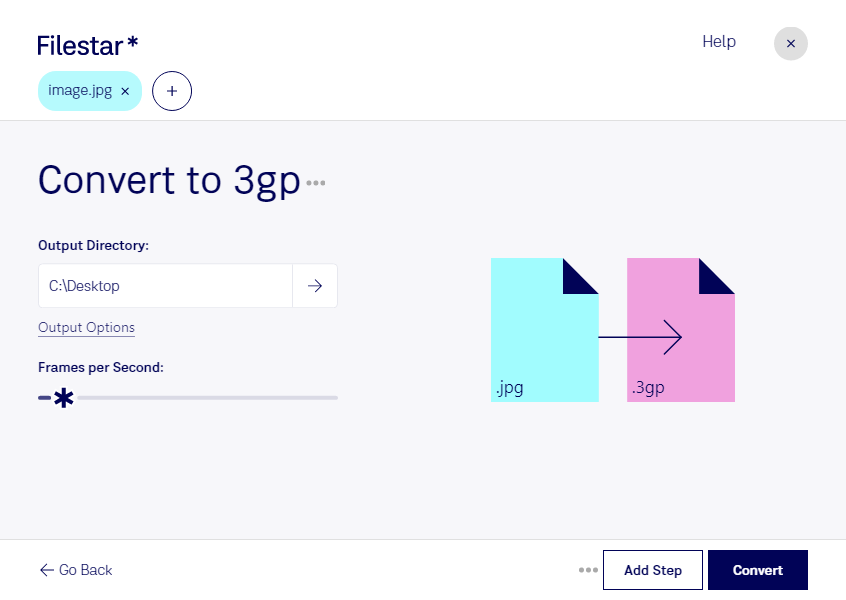
Convertir JPG en 3GP permet de passer d’une image fixe à un fichier vidéo adapté à certains appareils mobiles et systèmes multimédias anciens. Avec Filestar, vous effectuez cette conversion directement sur votre ordinateur, sous Windows ou macOS.
Le JPG est une image matricielle : il contient des pixels, mais aucune séquence vidéo. Le 3GP, ou fichier multimédia 3GPP, est un conteneur conçu notamment pour la vidéo sur les téléphones mobiles. Cette conversion ne consiste donc pas à changer l’extension du fichier : elle transforme votre image en contenu vidéo. Elle ne crée pas, à elle seule, de mouvement dans la photographie.
Ce traitement peut être utile aux techniciens chargés de préparer des visuels pour des équipements compatibles 3GP, aux professionnels de la maintenance qui testent d’anciens terminaux mobiles ou aux équipes de formation qui adaptent des illustrations à un parc d’appareils spécifique. Avant de traiter toute votre collection, vérifiez le résultat sur l’appareil destinataire : la résolution et les caractéristiques vidéo acceptées peuvent varier.
Pour vos volumes importants, Filestar permet de traiter plusieurs fichiers par lots. Vous évitez ainsi de répéter la même opération pour chaque image et simplifiez la préparation de vos fichiers.
Le traitement local limite également les risques liés au transfert de documents vers un service cloud. Vos images n’ont pas à être déposées sur un serveur distant pour cette opération : un avantage pour les photographies internes, les visuels clients ou les documents confidentiels. La sécurité reste aussi liée à la protection de votre ordinateur et à vos règles d’accès aux fichiers.
Pour vérifier que cette conversion répond aux contraintes de vos appareils et de votre activité, contactez notre équipe.