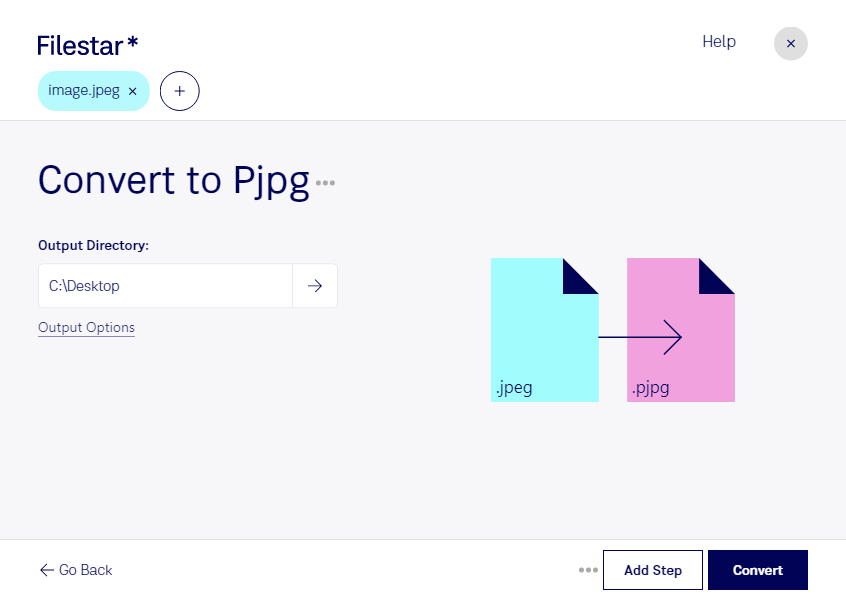
Pour convertir vos fichiers jpeg en pjpg, Filestar vous permet de passer d’une image JPEG classique à une image JPEG progressive. Ces deux formats sont des images matricielles : ils représentent les visuels à partir de pixels. Leur principale différence réside dans l’affichage. Une image progressive peut apparaître d’abord sous une forme simplifiée, puis gagner en netteté au fil du chargement, lorsque le navigateur ou le logiciel de lecture prend en charge ce mode.
Cette conversion intéresse notamment les développeurs web, les responsables de boutiques en ligne et les professionnels de la communication visuelle. Pour un catalogue de produits, un portfolio photographique ou une galerie éditoriale, l’affichage progressif permet de donner rapidement un aperçu de l’image avant que tous ses détails soient disponibles. Il ne garantit toutefois pas un fichier plus léger : le poids final dépend aussi du contenu et des paramètres de compression.
Avec Filestar, vous pouvez traiter plusieurs images en une seule opération plutôt que de répéter la conversion fichier par fichier. Le traitement par lots facilite la préparation d’un catalogue ou d’une collection de visuels, tout en réduisant les manipulations répétitives. Disponible sur Windows et macOS, le logiciel s’intègre à votre environnement de travail habituel.
La conversion s’effectue localement sur votre ordinateur. Vos photographies, visuels clients ou images de produits non publiés n’ont donc pas à être transmis à un service de conversion dans le cloud. Cette approche limite l’exposition des fichiers à des tiers et vous aide à conserver la maîtrise de leur stockage, en complément des protections de votre poste de travail.
Pour vérifier que Filestar répond aux besoins de votre équipe ou préparer vos conversions par lots, contactez-nous et présentez-nous votre usage.