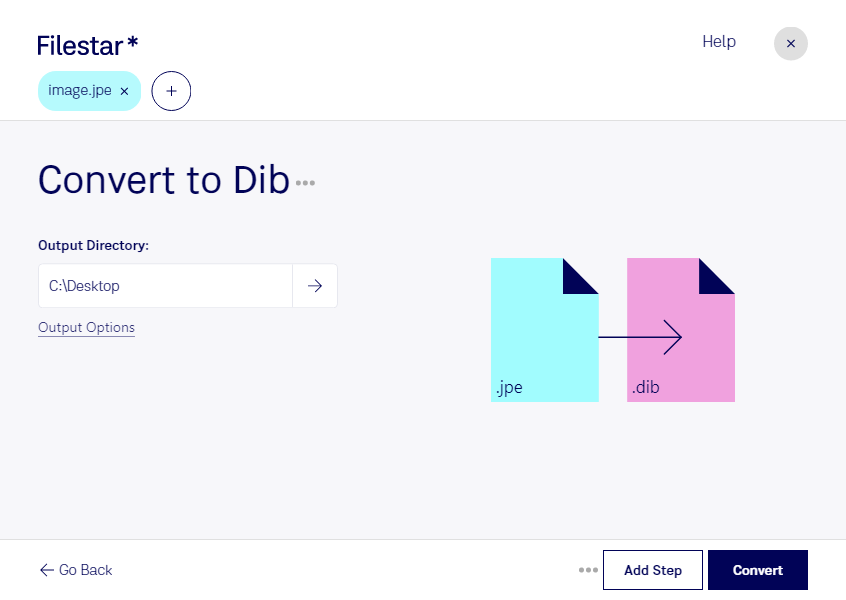
Vous devez préparer des images pour un logiciel métier ou un outil graphique qui exige le format DIB ? Filestar vous permet de convertir vos fichiers JPE en DIB directement sur votre ordinateur, sous Windows comme sous macOS.
Le JPE est une image matricielle de la famille JPEG, généralement compressée pour réduire sa taille. Le DIB, ou bitmap indépendant du périphérique, stocke les informations de l’image dans une structure adaptée aux applications compatibles avec ce format. La conversion peut augmenter la taille du fichier : elle change sa représentation, mais ne restaure pas les détails perdus lors de la compression JPEG.
Cette opération est notamment utile aux développeurs qui préparent des ressources pour une application utilisant des bitmaps DIB, ainsi qu’aux techniciens chargés d’alimenter un ancien logiciel de visualisation ou de traitement d’images. Les professionnels du graphisme peuvent également y recourir lorsqu’un outil spécialisé impose ce format pour importer des visuels.
Avec le traitement par lots de Filestar, vous pouvez convertir plusieurs images en une seule opération plutôt que de répéter les mêmes étapes pour chaque fichier. Vous gagnez du temps lors de la préparation d’un catalogue, d’une bibliothèque de ressources ou d’un ensemble de visuels destinés à un projet.
La conversion s’effectue localement : vos images n’ont pas besoin d’être transférées à un service cloud pour être traitées. Vous limitez ainsi leur exposition à des tiers et conservez la maîtrise de leur stockage, un avantage pour les documents internes, les créations inédites ou les fichiers de vos clients.
Pour vérifier que Filestar répond aux exigences de votre logiciel et à votre volume de fichiers, contactez-nous et décrivez votre besoin de conversion.