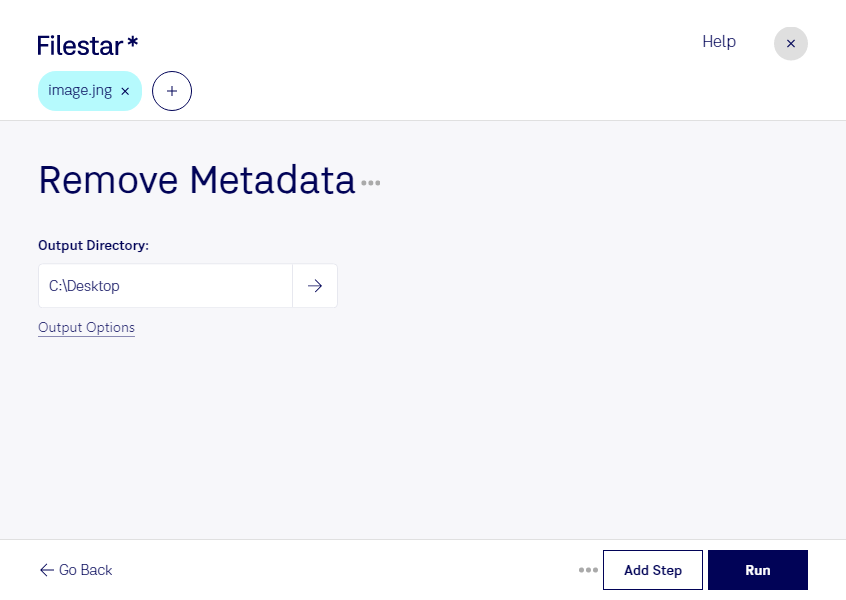
Une image peut contenir davantage que ce qu’elle affiche. Avant de partager vos fichiers jng, supprimer leurs métadonnées permet de limiter la transmission d’informations annexes, comme des commentaires ou des indications sur le logiciel utilisé, selon les données présentes dans le fichier.
Le format jng, pour JPEG Network Graphic, est un format d’image matricielle qui associe une image compressée en JPEG à une structure permettant notamment de gérer la transparence. Avec Filestar, vous pouvez supprimer les métadonnées de ces fichiers directement sur votre ordinateur, sous Windows comme sous macOS.
Le traitement par lots vous évite de répéter la même opération pour chaque image. Sélectionnez plusieurs fichiers jng et appliquez-leur la même opération : une approche pratique pour préparer une livraison client, nettoyer un dossier de ressources graphiques ou harmoniser les fichiers destinés à la publication.
Cette opération peut être utile aux graphistes qui transmettent des visuels à leurs clients, aux agences de communication qui préparent des contenus pour différents canaux et aux équipes chargées de gérer des bibliothèques d’images. Elle contribue à ne partager que les informations nécessaires, sans conserver inutilement des annotations internes dans les fichiers livrés.
Contrairement à un convertisseur en ligne, Filestar effectue ce traitement localement. Vos images n’ont pas à être téléversées vers un service cloud pour cette opération, ce qui réduit leur exposition à des tiers et vous aide à garder la maîtrise de vos documents confidentiels. Vous conservez ainsi vos fichiers dans votre propre environnement de travail.
Pour vérifier l’adéquation de Filestar avec vos fichiers jng et votre volume de traitement, contactez notre équipe.