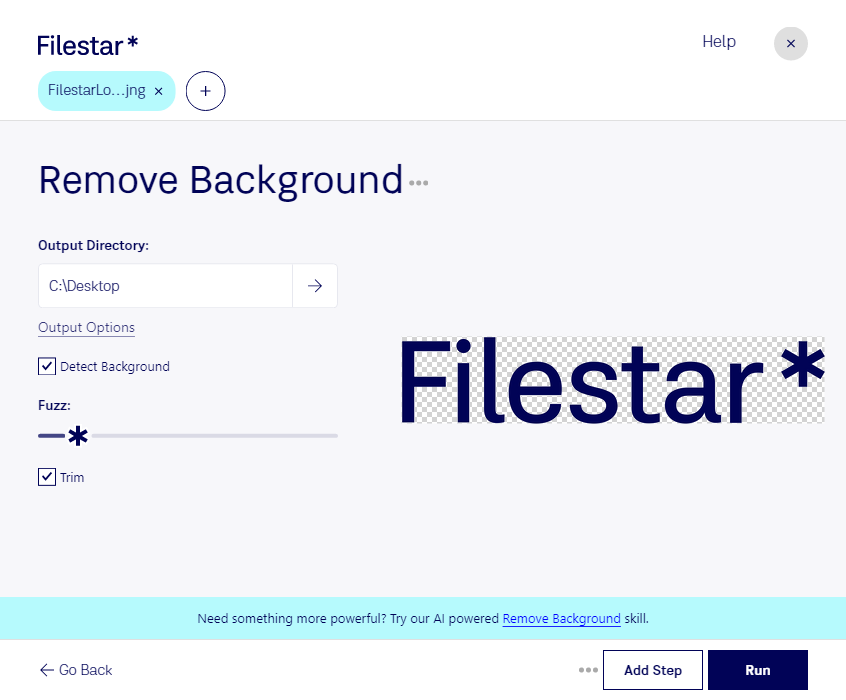
Un fond trop chargé peut détourner l’attention du sujet principal d’une image. Avec Filestar, vous pouvez supprimer l’arrière-plan de vos fichiers JNG pour préparer des visuels plus faciles à intégrer dans un catalogue, une présentation ou une composition graphique. L’application fonctionne sur Windows et macOS et permet de traiter plusieurs fichiers par lots.
Le JNG, ou JPEG Network Graphic, est un format d’image matricielle qui associe une image compressée en JPEG à une éventuelle couche de transparence. Retirer son arrière-plan permet d’isoler le sujet et de faciliter sa réutilisation sur différents fonds. Si vous convertissez ensuite le résultat, choisissez un format compatible avec la transparence, comme le PNG, pour conserver un fond transparent.
Cette opération répond à plusieurs besoins professionnels. Les équipes e-commerce peuvent préparer des photos de produits pour leurs fiches articles. Les graphistes peuvent détourer des éléments destinés à des brochures ou à des montages. Les responsables de communication peuvent adapter des visuels pour leurs supports promotionnels. Le traitement par lots réduit les manipulations répétitives lorsque vous travaillez sur une série d’images.
Filestar traite vos fichiers localement sur votre ordinateur, plutôt que de les envoyer vers un service de conversion dans le cloud. Vous limitez ainsi le transfert de photos confidentielles, de produits non commercialisés ou de créations appartenant à vos clients vers des serveurs tiers. Vos fichiers restent dans votre environnement de travail, où vous gérez leur accès et leur stockage.
Vous souhaitez vérifier que Filestar convient à vos fichiers JNG et à votre volume de traitement ? Contactez-nous pour échanger sur vos besoins.